

Stable Diffusionでエロ画像(イラスト系・リアル系)を生成するとき、PythonとGitがあるといろいろな場面で役立ちます。
この記事では、実際にむむにが行ったStable Diffusion用のPythonとGitのインストール方法を紹介していきます。
エロ画像を生成するときに役立つPythonとGitとは?
 |
 |
Stable DiffusionでエロいAI画像(イラスト系・リアル系)を作りたいとき、最初に出てきやすいのがPythonとGitです。少しむずかしく感じるかもしれませんが、役割を知っておくと導入の流れがかなり見えやすくなります。
ここでは、まずPythonがどんな場面で役立つかお伝えします。
Stable DiffusionでのPythonの役割
Stable Diffusionは、エロい衣装差分や色気のある構図を作るときも、内部ではたくさんの処理を順番に動かしています。その中心で使われているのがPythonで、画像生成の命令を実行したり、モデルや機能を正しく動かしたりする大事な役割を持っています。
特に自分のPCで環境を整えて大人向けイラストをしっかり作っていきたいなら、Pythonの準備はかなり重要です。最初に対応したバージョンを入れておくと、起動エラーや設定のつまずきを減らしやすいです。
Pythonを、Stable Diffusionでイメージ通りのエロ画像を作るための基本セットとして考えておくとわかりやすいです。
Stable DiffusionでのGitの役割
Gitは開発者向けのツールに見えますが、Stable Diffusionではファイルをまとめて取得したり、更新したりするときによく使われます。エロいAI画像を生成する環境を自分で整えたい場合、必要なデータを受け取りやすく、導入の流れをわかりやすくしやすいのが助かるところです。
拡張機能を追加したいときや不具合を直したいときにも活躍しやすく、あとから機能を広げたい人ほど入れておくメリットが大きいでしょう。
最初は使うことがなくても、Stable Diffusionを長く使うならGitを入れておくと必ず役立ちます。
Stable DiffusionのWebUIでもPythonとGitが役立つことが多い
ローカル環境のStable Diffusion WebUI(AUTO1111やForge)では、PythonやGitを自分で意識しなくてもエロいAI画像を作れることがあります。
ただ、衣装差分を増やしたり、表情やポーズまで細かく調整したり、拡張機能を追加したい場面では、PythonとGitが必要になることがかなり多いんですね。
また、エラーが出たときも環境が整っていると原因を追いやすく、更新や修正もしやすくなります。導入、追加、トラブル対応までまとめて進めやすいのは大きなメリットです。
もちろんです。
では、見出し2を大きなテーマ、見出し3を手順にする形で、Pythonパートをもう一度きれいにまとめます。
そのまま記事に入れやすいように、見出しと本文、画像挿入位置、ALTまでセットで書きますね。


Stable Diffusion用のPythonをインストールする手順
 |
 |
Stable Diffusionをローカル環境で使うなら、Pythonをインストールすることをおすすめします。すでにインストールされていることもありますが、入っていない場合は確認してからダウンロードとインストールに進めば大丈夫です。
ここでは、Pythonの確認からダウンロード、インストール完了までを順番にお伝えします。
Pythonがインストールされているか確認する方法
最初に、パソコンにPythonがすでに入っているか確認します。ここを先に見ておくと、無駄な作業をする必要がなくなります。
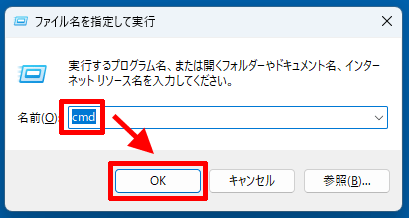
まずはキーボードで Windowsキー + R を押して、「ファイル名を指定して実行」を開きます。入力欄に cmd と入れて、OKをクリックしてください。
↓
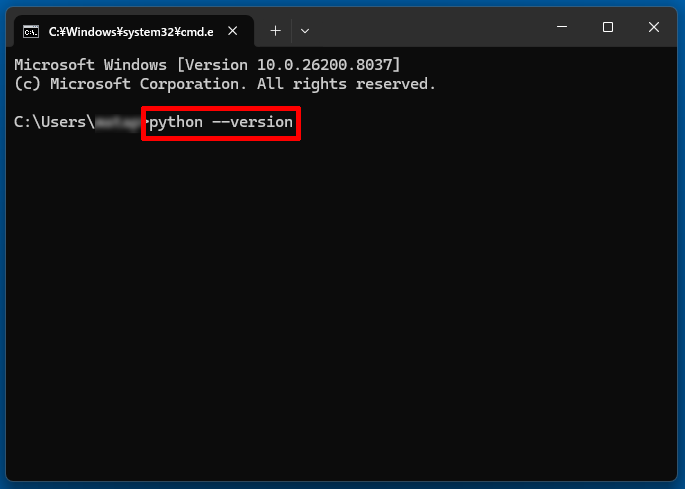
コマンドプロンプトが開いたら、python --version と入力してEnterを押します。これでPythonの有無を確認できます。
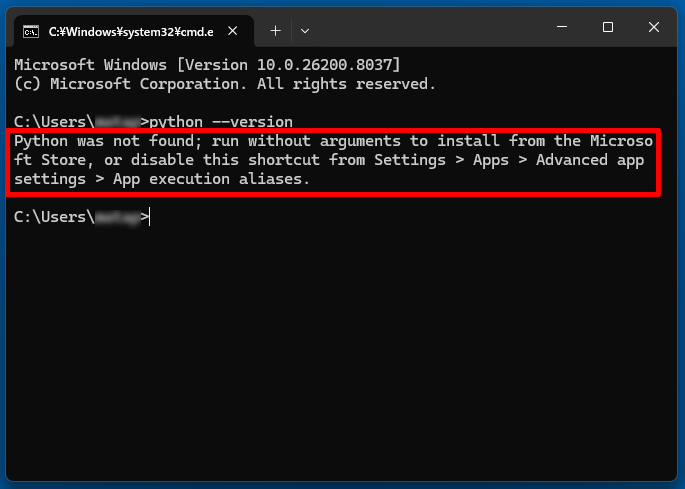
Pythonが入っていない場合は、次のように Python was not found と表示されます。この表示が出たときは、これからダウンロードしてインストールすればOKです。
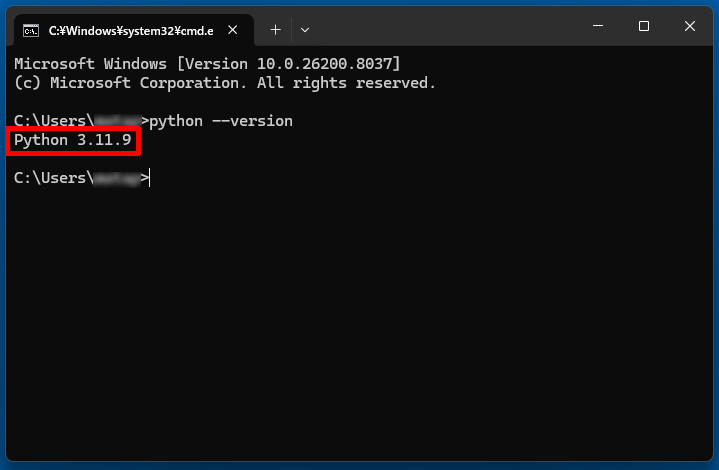
すでにPythonが入っている場合は、Python 3.11.9 のようにバージョンが表示されます。このように表示されれば、Python自体は認識されている状態です。
Stable Diffusionでは使うバージョンも大事なので、ここで必要なバージョンかどうかも合わせて見ておくと安心でしょう。
Pythonをダウンロードする方法
Pythonが入っていなかった場合は、次に公式サイトからインストーラーをダウンロードします。Stable Diffusionでは対応バージョンが決まっていることがあるので、指定のバージョンを選ぶのがポイントです。
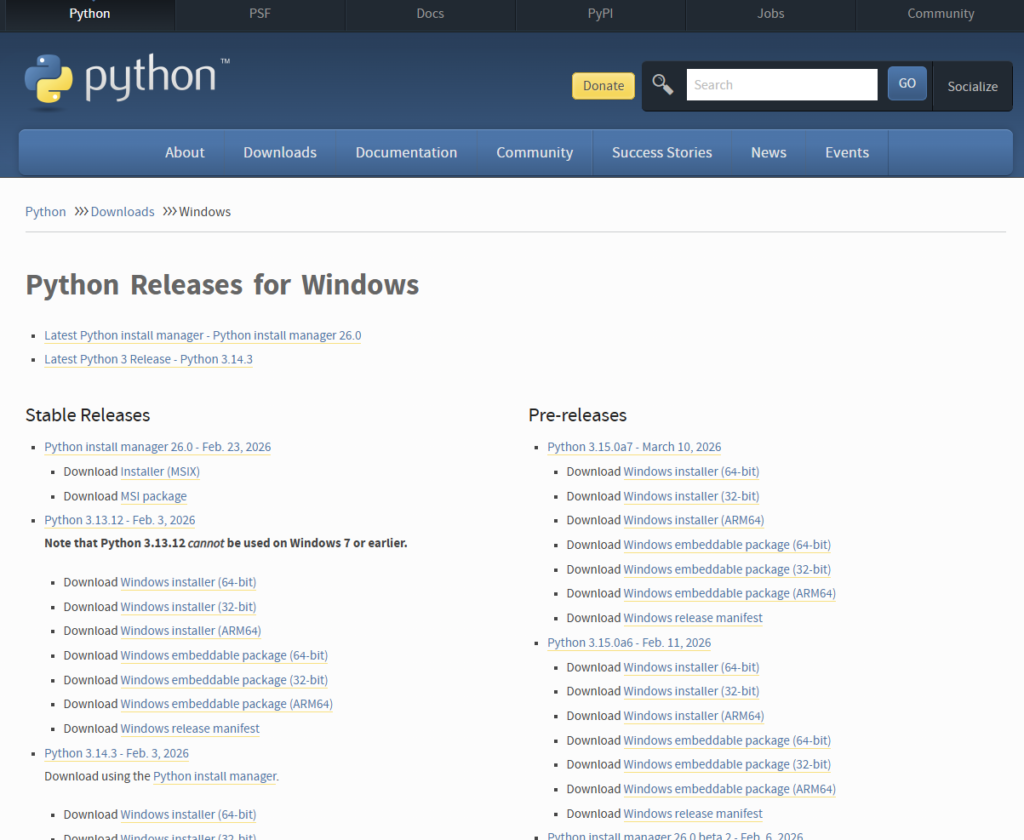
まずはPython公式サイトのWindows向けダウンロードページ(https://www.python.org/downloads/windows/)を開きます。
↓
複数のバージョンが並んでいますが、今回は、Python 3.11.9 の欄にある Windows installer (64-bit) を選びます。一般的なWindowsパソコンなら、この64-bit版で問題ないことが多いです。
※ここではPython 3.11.9をダウンロードしますが、AUTOMATIC1111の公式ではPython 3.10.6、Forge Neoの公式ではPython 3.13が推奨されています。利用するStable Diffusionの環境に合わせて、適したバージョンを選んでください。
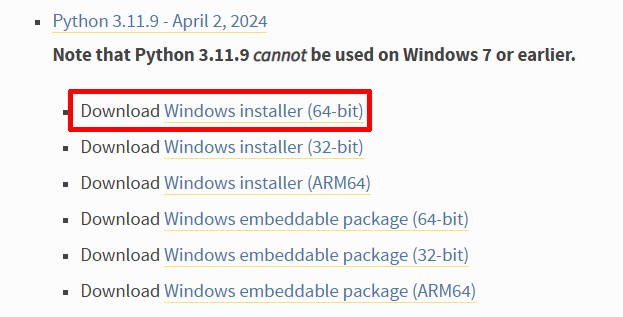
ダウンロードしたファイルは、あとで見つけやすい場所に保存しておくと作業しやすいです。
Pythonをインストールする方法
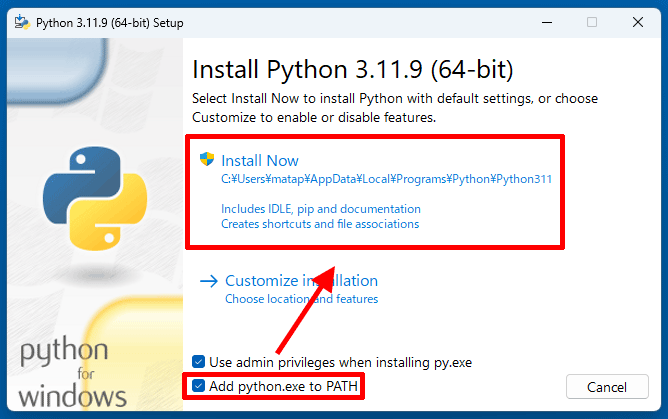
ダウンロードが終わったら、Python本体をインストールしていきます。ここで特に大事なのは、PATHの設定にチェックを入れてから進めることです。
この設定を忘れると、あとでコマンドプロンプトからPythonを呼び出せないことがあるんですね。
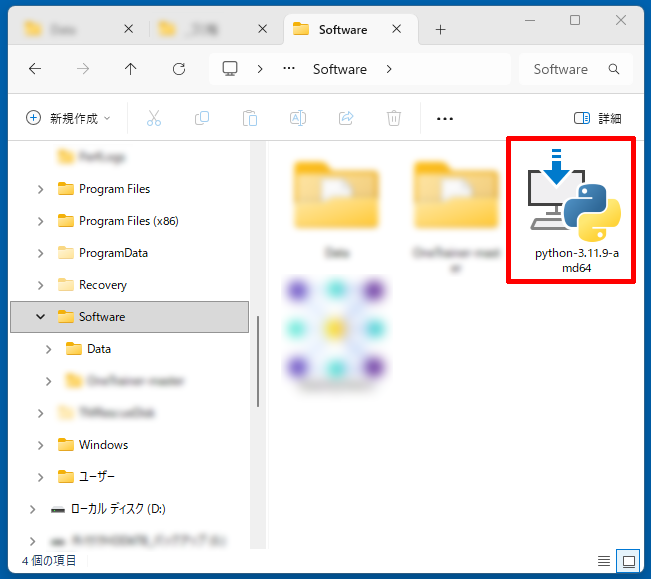
まずは、保存したインストーラーを開きます。ファイル名は python-3.11.9-amd64 のようになっているはずです。
↓
セットアップ画面が開いたら、下の Add python.exe to PATH にチェックが入っていることを確認し、Install Now をクリックして進めましょう。
↓
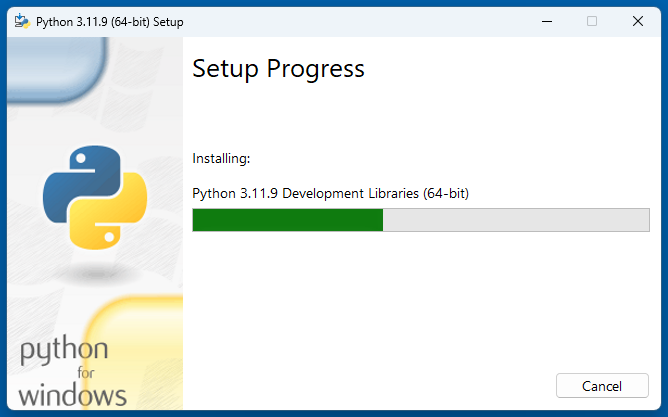
インストールが始まると、進行状況がバーで表示されます。この間は基本的にそのまま待てば大丈夫です。
↓
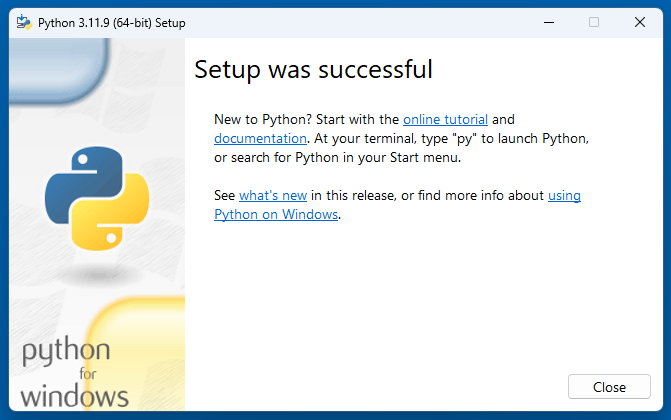
Setup was successful と表示されたら、インストールは完了です。「Close」で画面を閉じます。
↓
ここまで終わったら、もう一度コマンドプロンプトを開いて python --version を入力し、バージョンが正しく表示されるか確認しておくと安心でしょう。
これでPythonの準備は完了です。次は同じ流れで、Gitの確認、ダウンロード、インストールへ進めばStable Diffusionで、イメージ通りのエロいAI画像を生成できるようになります。


Stable Diffusion用のGitをインストールする手順
 |
 |
Stable Diffusionをローカル環境で使うときは、Gitも入れておくと作業がかなり進めやすくなります。特にWebUI本体の取得やアップデート、拡張機能の追加などで使う場面で役立ちます。
ここでは、Gitの確認からダウンロード、インストール完了までを順番に見ていきましょう。お伝えします。
Gitがインストールされているか確認する方法
まずは、パソコンにGitがすでに入っているか確認します。ここを先にチェックしておけば、すでに使える状態なのか、それとも新しく入れる必要があるのかがすぐにわかります。
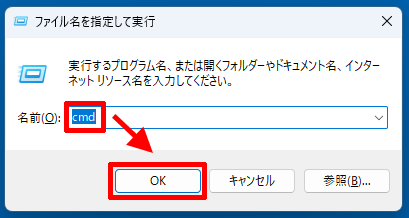
最初に、キーボードで Windowsキー + R を押して「ファイル名を指定して実行」を開きます。入力欄に cmd と入力して、OKをクリックしてください。
↓
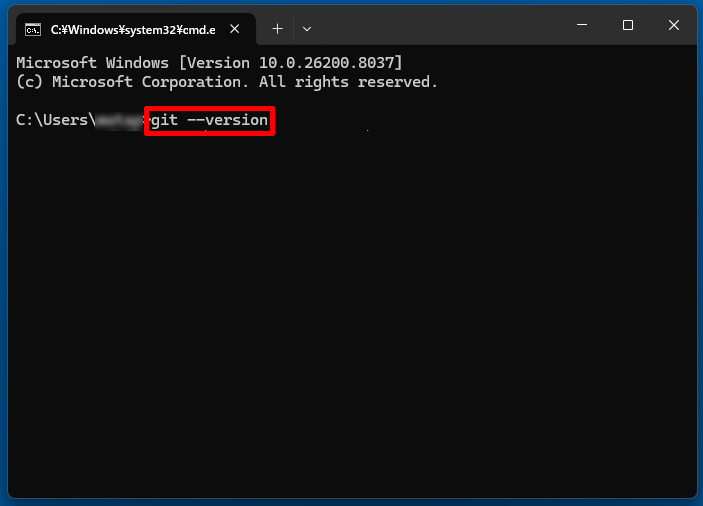
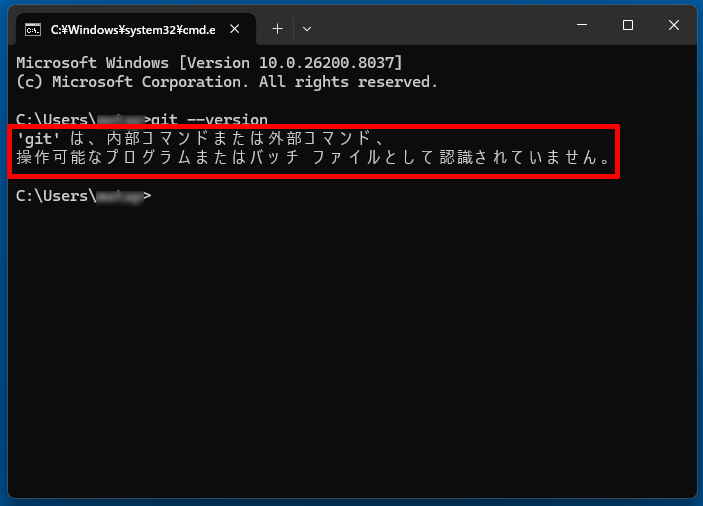
コマンドプロンプトが開いたら、git --version と入力してEnterを押します。このコマンドで、Gitがインストールされているか確認できます。
↓
Gitがまだ入っていない場合は、'git' は、内部コマンドまたは外部コマンド... のように表示されます。この場合は、これからGitをダウンロードしてインストールすれば大丈夫です。
一方で、すでにGitが入っている場合は、git version 2.53.0.windows.2 のようにバージョンが表示されます。
このように表示されれば、Gitは正常に使える状態です。
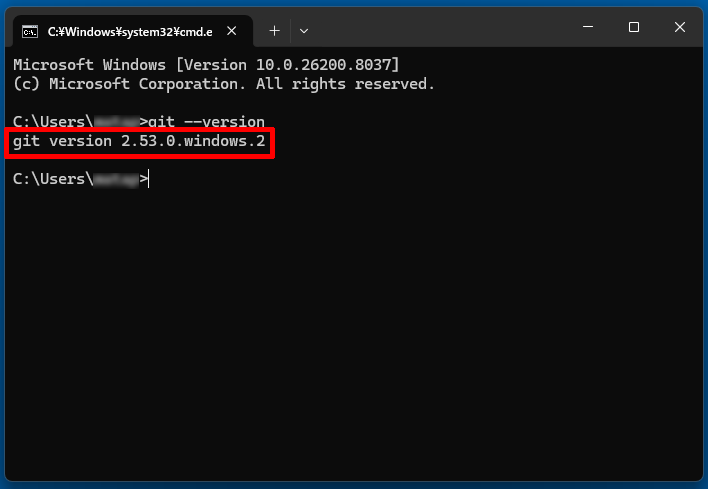
バージョンが表示されないときは、まだ未インストールか、PATHが通っていない可能性があります。その場合は、このまま次のダウンロード手順に進めばOKです。
Gitをダウンロードする方法
Gitが入っていなかった場合は、次に公式サイトからWindows版のインストーラーをダウンロードします。Git for Windowsを使えば、Stable Diffusionの導入で必要になるGitコマンドも使いやすくなります。
まずはGitの公式ダウンロードページ(https://git-scm.com/download/win)を開きます。ページを開くと、Windows向けの最新版ダウンロードリンクが表示されているので、そこをクリックしてください。
通常のWindowsパソコンなら、Git for Windows/x64 Setup を選べば大丈夫です。
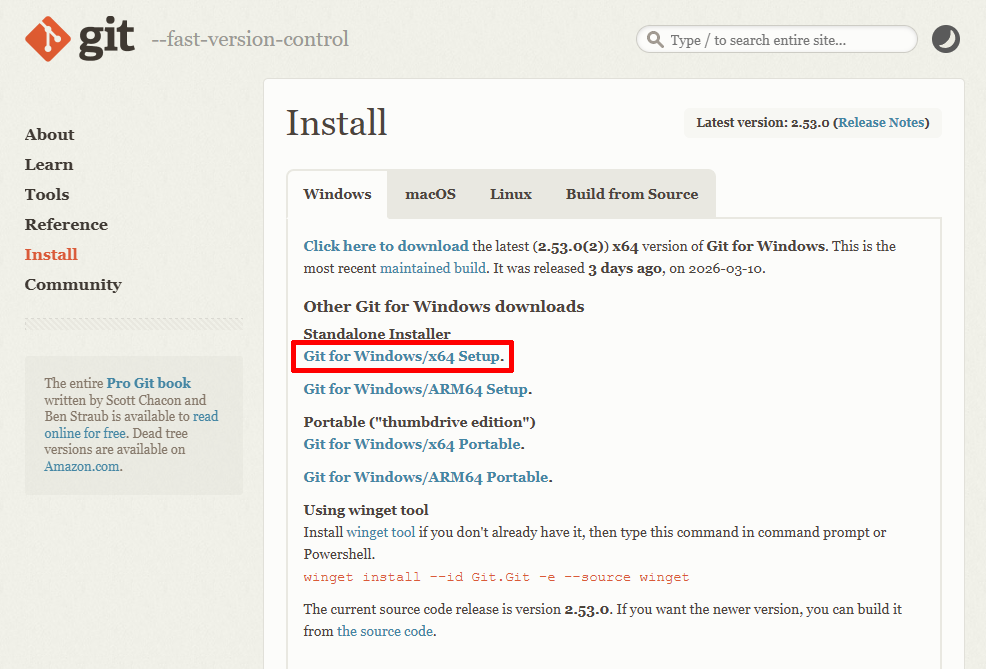
ダウンロードが終わったら、保存したインストーラーを開いてインストールを始めます。
Gitをインストールする方法
ダウンロードしたインストーラーを起動すると、Git Setupが始まります。
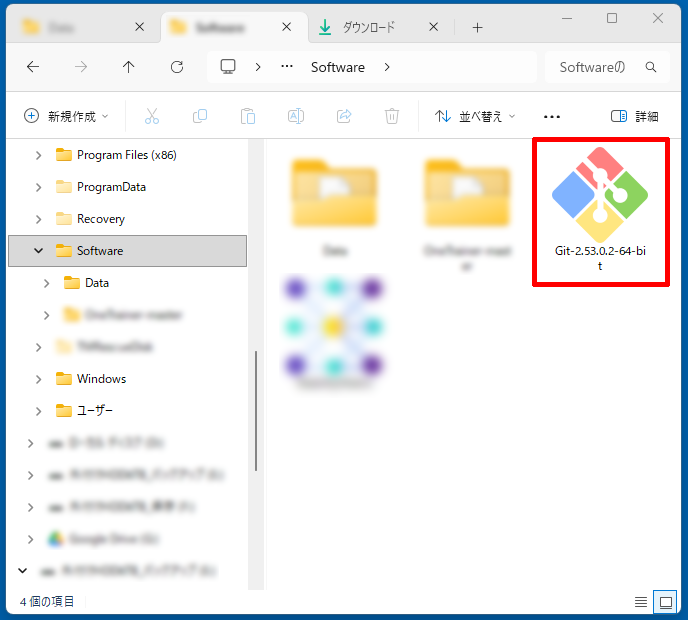
↓
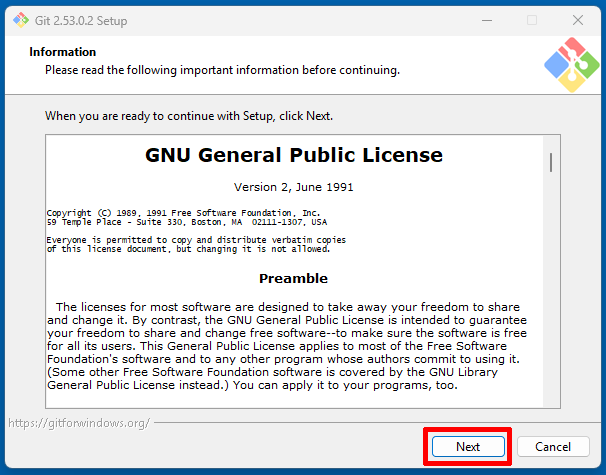
最初にライセンス画面が表示されるので、内容を確認したら Next をクリックします。
↓
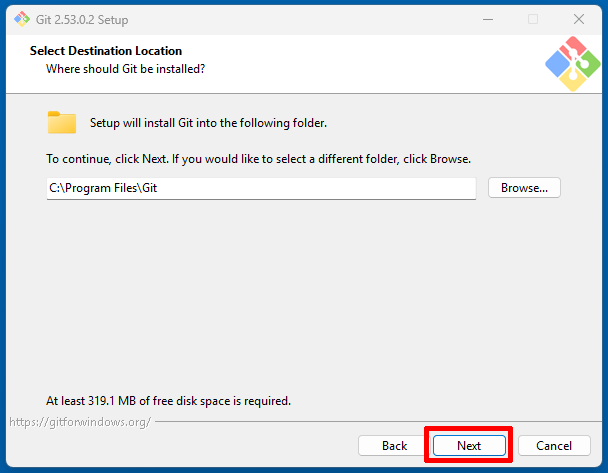
次に、インストール先フォルダを選ぶ画面が表示されます。特に変更する理由がなければ、そのまま Next で進めて問題ありません。
↓
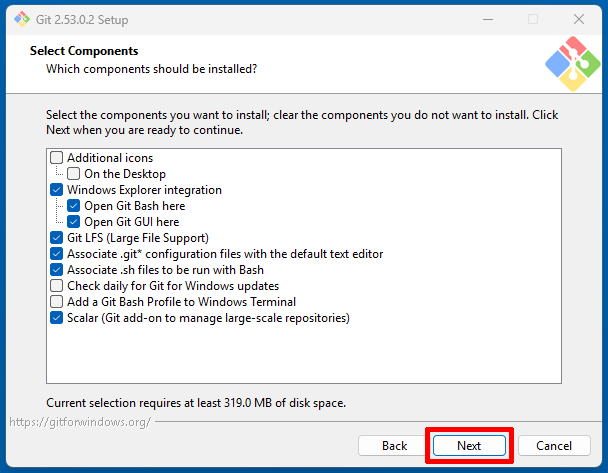
コンポーネント選択画面では、初期状態のままで進めることが多いです。不要な変更はせず、そのまま Next を押して大丈夫でしょう。
↓
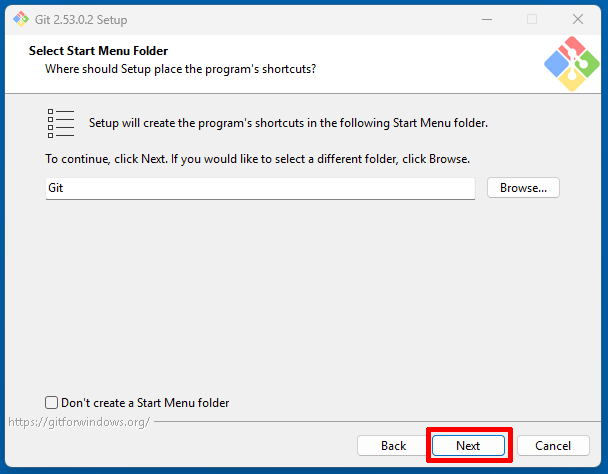
スタートメニューフォルダの設定画面でも、基本は初期設定のままで問題ありません。そのまま Next をクリックして進めます。
↓
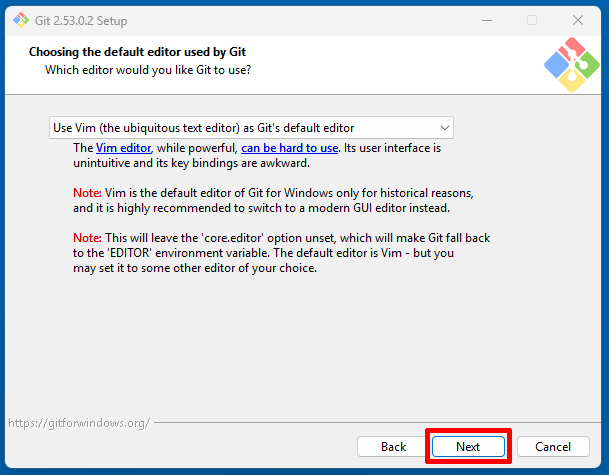
デフォルトエディタの選択では、Vimが表示されています。ここも慣れていない場合は、そのまま進めて大丈夫です。
↓
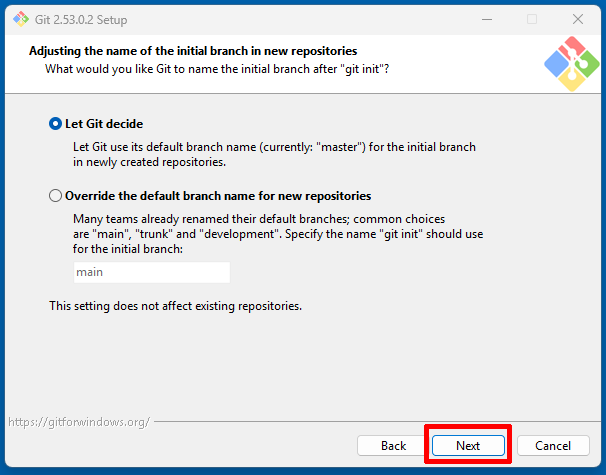
初期ブランチ名の設定画面では、Let Git decide が選ばれています。特にこだわりがなければ、そのまま Next で進めましょう。
↓
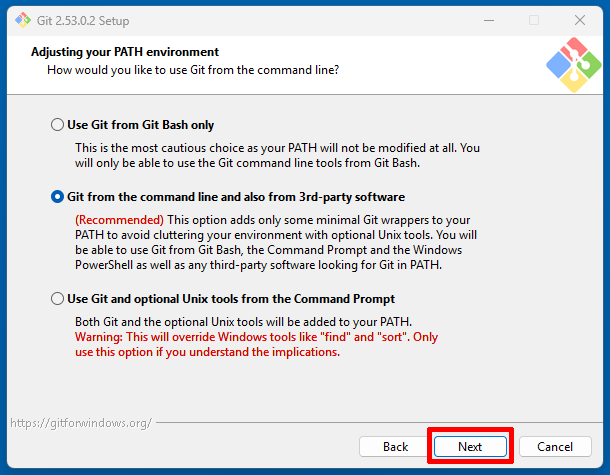
PATH環境の設定では、Git from the command line and also from 3rd-party software が選ばれています。Stable Diffusionの導入ではコマンドプロンプトからGitを使えるほうが便利なので、この設定のまま進めるのがわかりやすいです。
↓
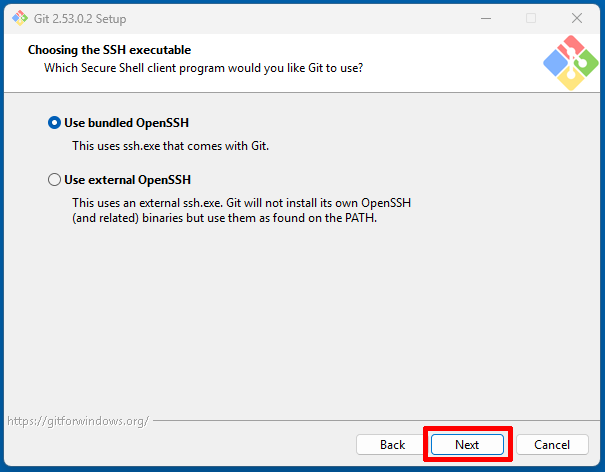
SSH executableの設定では、Use bundled OpenSSH が選ばれています。通常はこのままで問題ありません。
↓
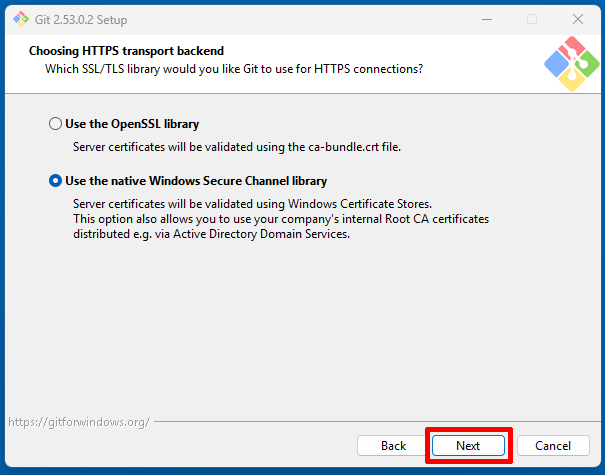
HTTPS transport backendの設定では、Use the native Windows Secure Channel library が選択されています。こちらも一般的には初期設定のままで進めて大丈夫です。
↓
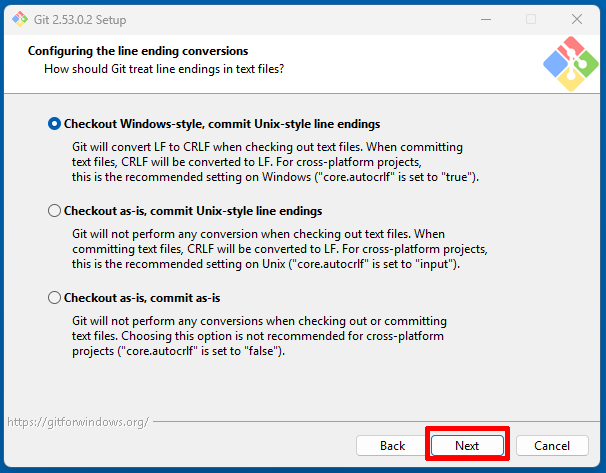
改行コードの設定では、Checkout Windows-style, commit Unix-style line endings が選ばれています。Windows環境では、この標準設定のまま進めることが多いです。
↓
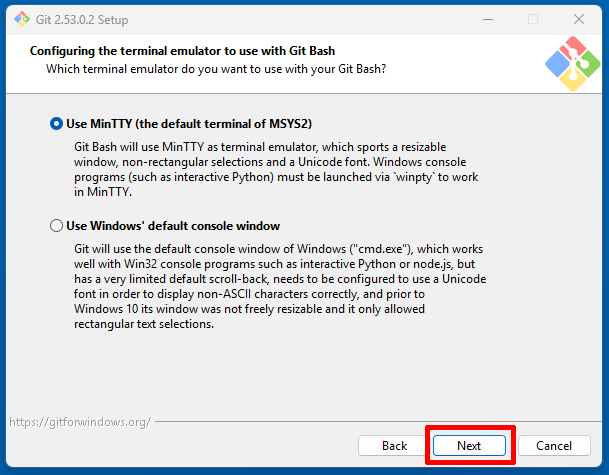
ターミナルエミュレータの設定では、Use MinTTY が選択されています。こちらも初期状態のままで問題ないことが多いです。
↓
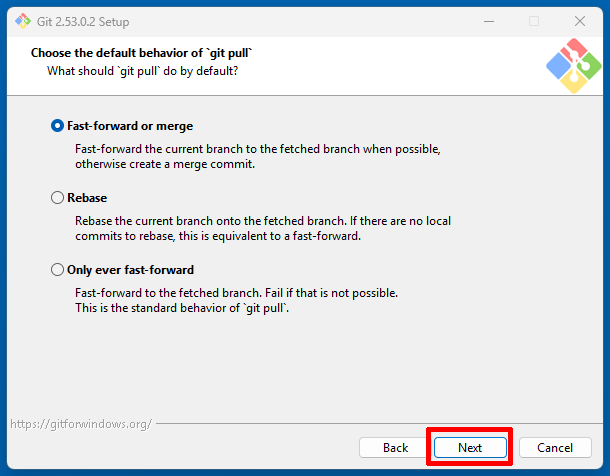
git pull の動作設定では、Fast-forward or merge が選ばれています。ここも特に変更せず、そのまま進めれば大丈夫です。
↓
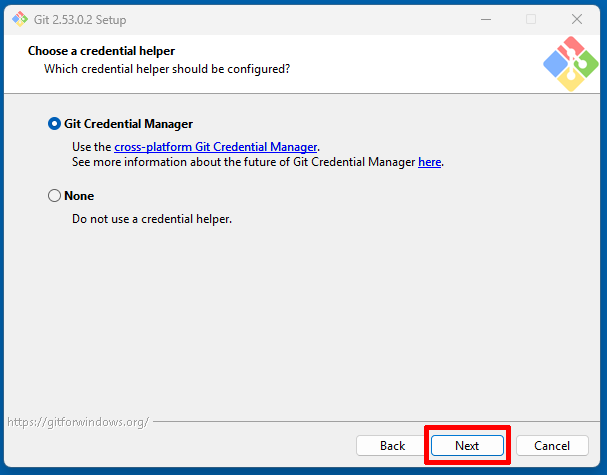
認証情報ヘルパーの設定では、Git Credential Manager が選ばれています。通常利用ならそのまま進めて問題ありません。
↓
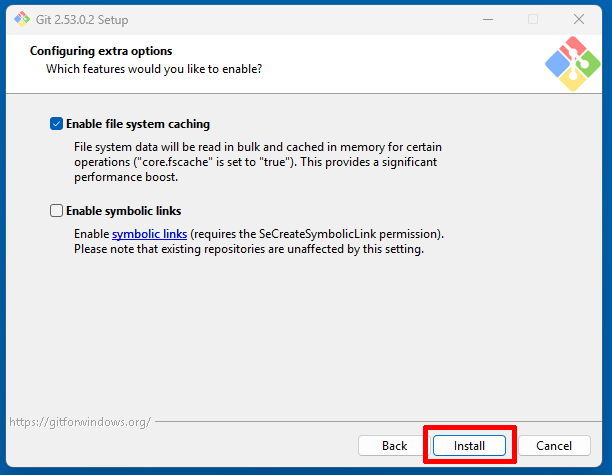
追加オプションの画面では、Enable file system caching にチェックが入っています。この状態で Install をクリックすると、インストールが始まります。
↓
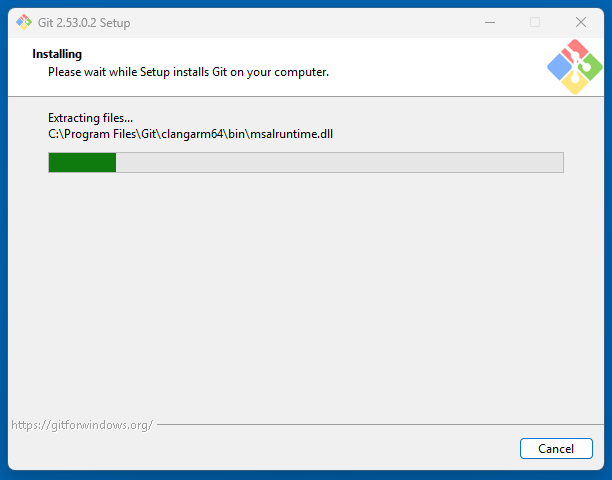
インストール中は進行状況バーが表示されるので、そのまま完了するまで待ちます。途中で特別な操作は必要ありません。
↓
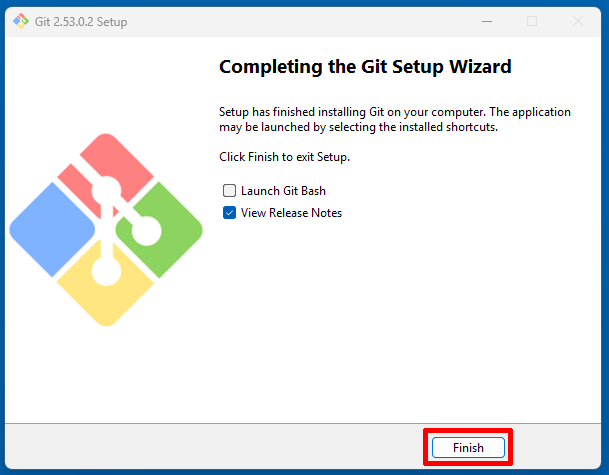
最後にセットアップ完了画面が表示されたら、Gitのインストールは完了です。必要なら Launch Git Bash のチェックを入れて起動できますが、特に使わない場合はそのまま Finish をクリックして閉じてOKです。
インストール後は、もう一度コマンドプロンプトを開いて git --version を入力し、バージョンが表示されるか確認しておくと安心です。
ここまで終われば、Stable Diffusionの準備としてGitの設定も整った状態になります。


まとめ
 |
 |
Stable Diffusionでエロ画像を生成するなら、PythonとGitの環境を整えておくことがとても大切です。
この準備ができているだけで、WebUIの導入やアップデート、拡張機能の追加まで進めやすくなり、エロい衣装差分やこだわった表情の調整にも取り組みやすくなります。
最初は少し面倒に感じるかもしれませんが、一度インストールしておけば今後の作業はかなり楽になります。
Stable Diffusionで理想のエロ画像(イラスト系・リアル系)を作るためにも、まずはPythonとGitをしっかり入れて土台を整えておくことをおすすめします。