
「AIで画像が生成できる」と聞いて、全男子は「かわいい子が生成できるかな?」「セクシーな画像が生成できるかな?」、「もしかしてエッチな画像も作れちゃうのかな?」と思うに違いありません。
もちろん、AIイラストの探求の運営者・むむにもそうでした。
むむには、有料のオンラインサービスを使ったり、Stable DiffusionのWebUI(AUTOMATIC1111、Forge)、Comfy UIを使って、3年以上、毎日のようにエロいイラストやエロいAI美女画像を生成してきました。
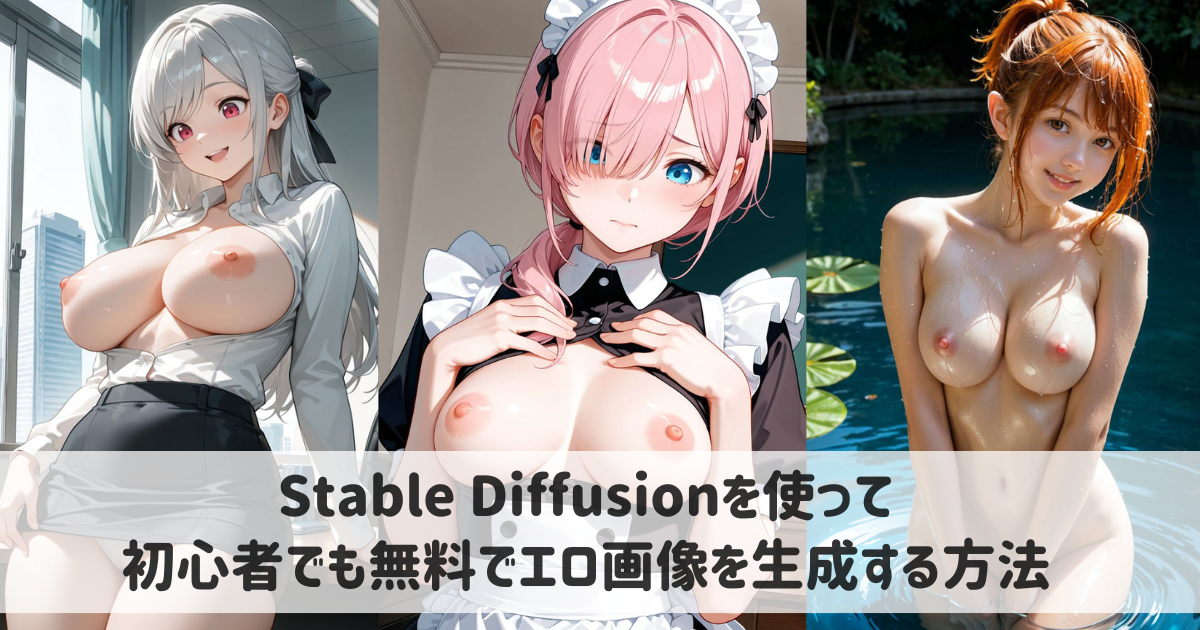
今までの経験を活かし、今回は、画像生成AI初心者の人でも、簡単にエロいイラストやエロいAI美女画像を作る方法をご紹介します。
無料でエロ画像が簡単に生成できるStable Diffusion
 |
 |
Stable Diffusionは、ローカル環境で画像を作れることが大きな魅力です。ここでは、なぜ無料でエロ画像を生成しやすいのか、その理由をわかりやすく整理していきます。
Stable Diffusionが無料のエロ画像生成に向いている理由
Stable Diffusionはローカル環境(自分のパソコンの中)で動かせる画像生成AIなので、環境を一度整えてしまえばお金のことを気にせずにエロ画像(イラスト系・リアル系)が使い放題になります。
一般的なオンラインサービスは成人向けの内容に制限がかかることが多く、思った方向の画像を作りにくい場面がありますが、Stable Diffusionは使うモデルや設定しだいで、イラスト系からリアル系まで幅広くエロ画像を生成できるところが強みです。
さらに、1枚ごとの消費回数を気にしなくてよいため、構図や服装、表情を少しずつ変えながら何度も試しやすく、理想の1枚に近づけやすくなります。
オンラインの画像生成サービスよりStable Diffusionが優れている点
一般向けのオンライン画像生成サービスは、安全性の都合から成人向けの内容に強い制限がかかることが多く、思った方向に画像を作りにくい場面があります。
一方でStable Diffusionは、使うモデルや設定の自由度が高く、表情や服装、構図まで細かく調整しやすいところが魅力です。
また、海外のサービスには成人向け生成に対応したものもありますが、月額課金やクレジット制が多く、枚数を重ねるほど負担が増えやすいでしょう。
その点、Stable Diffusionは自分のPCで完結しやすく、長く使うほどコスト面で有利になりやすいのが強みです。
Stable Diffusionで快適にエロ画像を生成するにはPCスペックの確認が必要
Stable Diffusionは無料で使いやすい一方で、生成するモデルによって必要なスペックが大きく変わります。
たとえばSDXL系はVRAM使用量が大きくなりやすく、GPU性能が不足すると動作が重くなったり、生成できなかったりすることがあります。
その反面、SD1.5系のモデルは比較的軽めで、環境によっては動かしやすい場合もあります。つまり、高性能なPCが必須とは限らず、選ぶモデルしだいで始めやすさは変わるということです。
このあたりは使うPCやグラボで条件が変わるため、詳しいスペックの目安は別記事で作成しようと思っています。


Stable Diffusionでエロ画像を生成する簡単な流れ
 |
 |
以前は、Stable Diffusionでエロ画像(イラスト系・リアル系)を生成するための準備は、初心者の人には難しかったのですが、現在は、Stability Matrixをインストールし、そのあとにWebUIやモデルを用意するだけで、簡単に生成できる用になっています。
Stability Matrixは、Stable DiffusionやAUTOMATIC1111などをまとめて導入しやすくしてくれる管理ツールです。
面倒な準備を減らしながら環境を整えやすいので、これから始める人にも扱いやすい方法といえます。
WebUI(AUTOMATIC1111やForge)をインストールすることで、Stable Diffusionをブラウザ上で操作できるようになります。
WebUI(AUTOMATIC1111やForge)が起動して正常に動くか確認します。
Civitai(https://civitai.com/)で、エロ画像が生成できるモデルをダウンロードして、WebUI(AUTOMATIC1111やForge)で使える状態にする。
髪型、表情、服装、ポーズ、構図などをプロンプトに入れ、崩れや不要な表現を減らすためにネガティブも入れます。
Generateボタンを選択してエロ画像を生成します。


Stability Matrixをダウンロードしてインストールする
 |
|
まずは、Stable Diffusionを動かすための土台になるStability Matrixをパソコンに入れていきます。
ここでは、Stability Matrixの配布ページを開くところからStable Diffusion WebUIの起動確認まで、画像の順番どおりに進めていきます。
モデルはここでは入れず、あとからCivitaiでダウンロードする流れで進めます。
STEP1 Stability Matrixの配布ページを開いてWindows版をダウンロードする
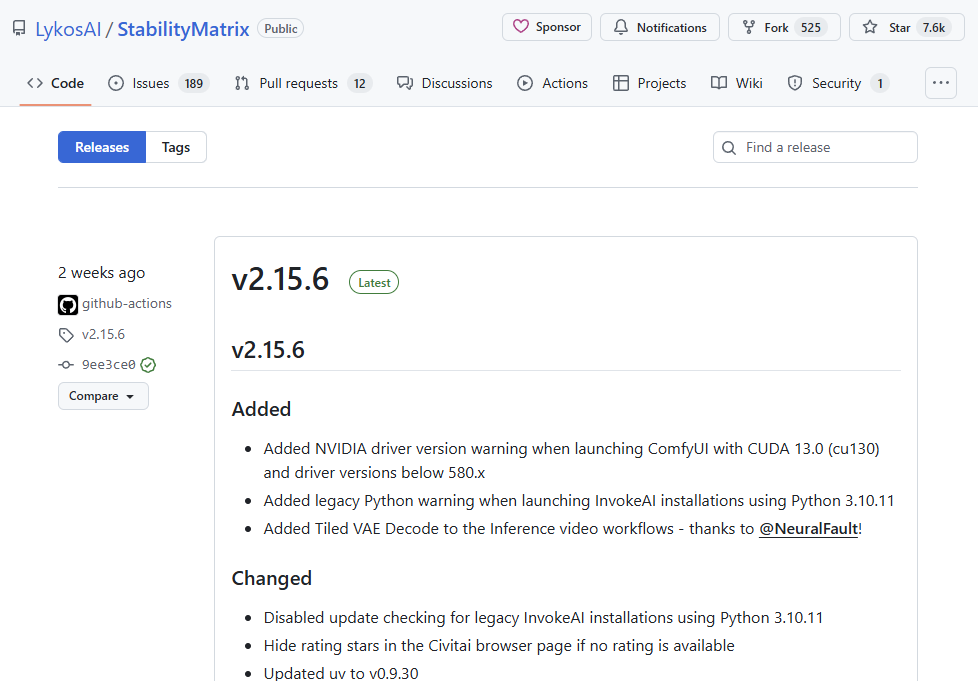
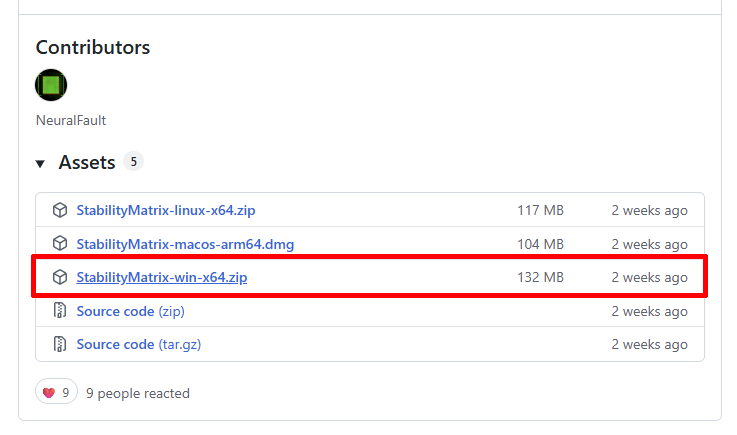
最初に、Stability MatrixのReleasesページ(https://github.com/LykosAI/StabilityMatrix/releases)を開きます。
↓
画面を下にスクロールするとAssetsが表示されるので、Windowsを使っている場合は「StabilityMatrix-win-x64.zip」をクリックしてダウンロードします。
STEP2 zipファイルを展開して中身を開く
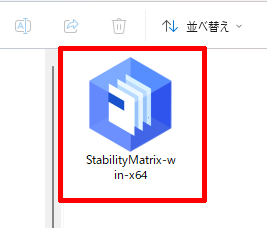
ダウンロードが終わると、zipファイルが保存されます。画像のように、まずは「StabilityMatrix-win-x64.zip」がある状態になります。
↓
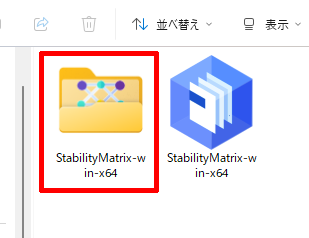
次に、そのzipファイルを展開すると、同じ名前のフォルダが作成されます。
↓
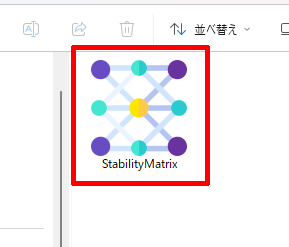
さらにフォルダを開くと、中に「StabilityMatrix.exe」が入っているので、この実行ファイルを使って起動していきます。
STEP3 StabilityMatrix.exeを起動してWindowsの警告を通過する
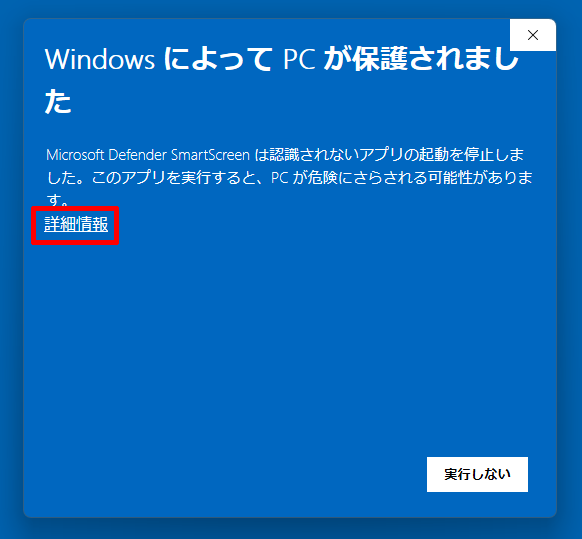
「StabilityMatrix.exe」をダブルクリックすると、Windows Defender SmartScreenの警告が表示されることがあります。
この画面が出たら、まず「詳細情報」をクリックします。
↓
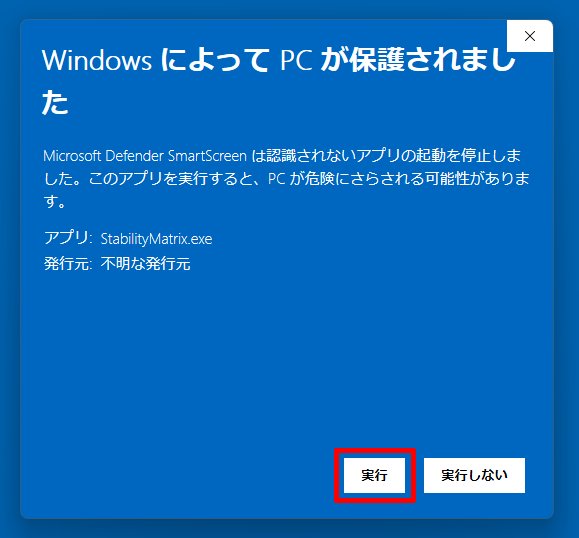
次の画面で「実行」ボタンが表示されるので、そのままクリックします。
最初は少し不安に見えるかもしれませんが、公式配布ページからダウンロードしたファイルであれば、この流れで進めて大丈夫です。
STEP4 利用規約に同意して初期セットアップを進める
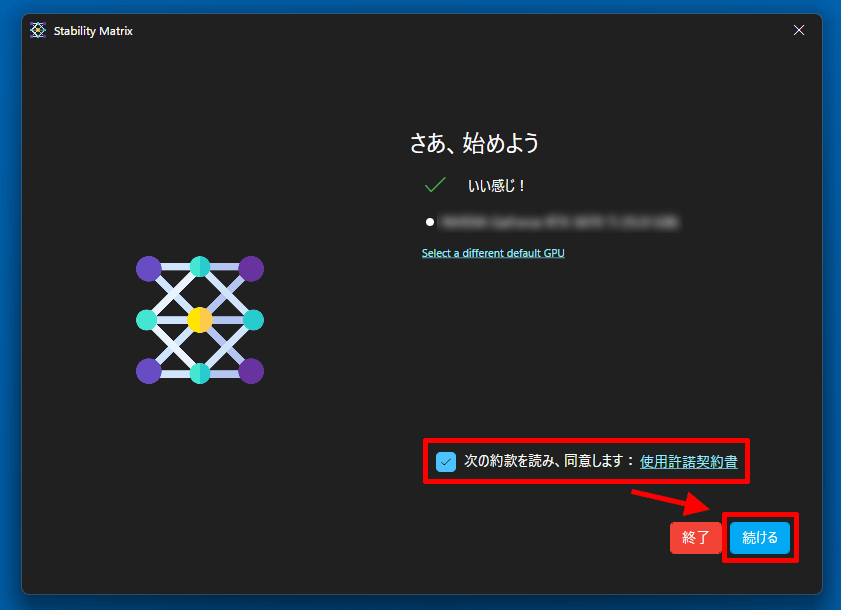
起動すると、最初にStability Matrixのセットアップ画面が表示されます。GPUが正常に認識されていることを確認したら、利用規約のチェックを入れて「続ける」をクリックします。
↓
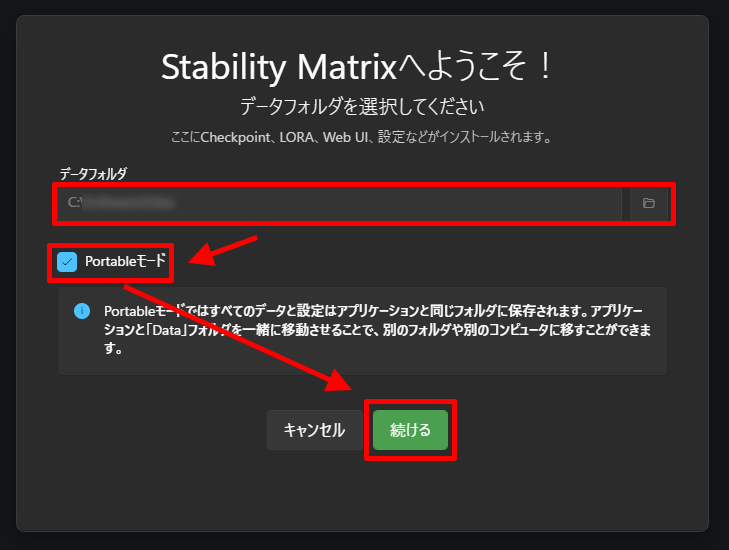
その次に、データフォルダの保存先を選ぶ画面が出ます。ここにはWebUI本体や各種データが保存されます。
今回は、Portableモードにチェックを入れたまま進めているので、同じように設定して「続ける」を押せばOKです。
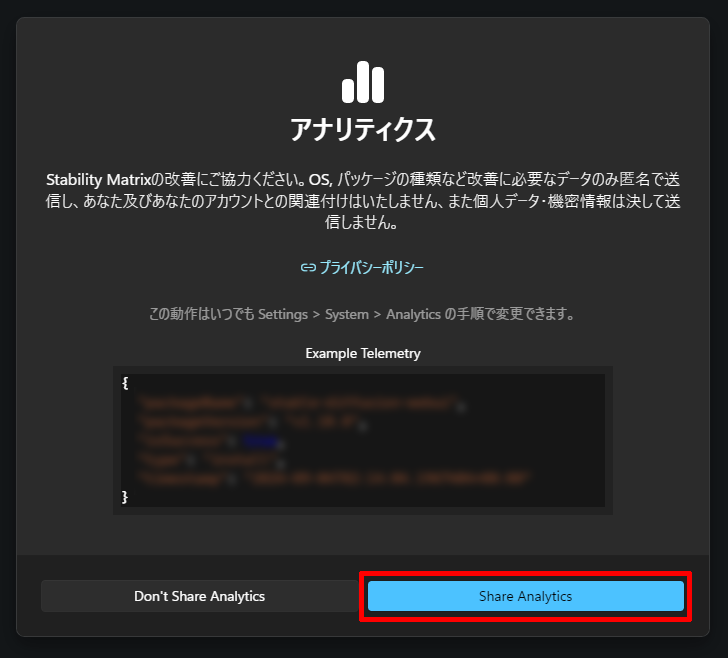
STEP5 アナリティクスを設定してパッケージ選択画面へ進む
アナリティクスの設定画面が表示されます。
画像では「Share Analytics」をクリックして進めていますが、ここは使いやすい方を選んで問題ありません。
STEP6 Stable Diffusion WebUIを選んでインストールする
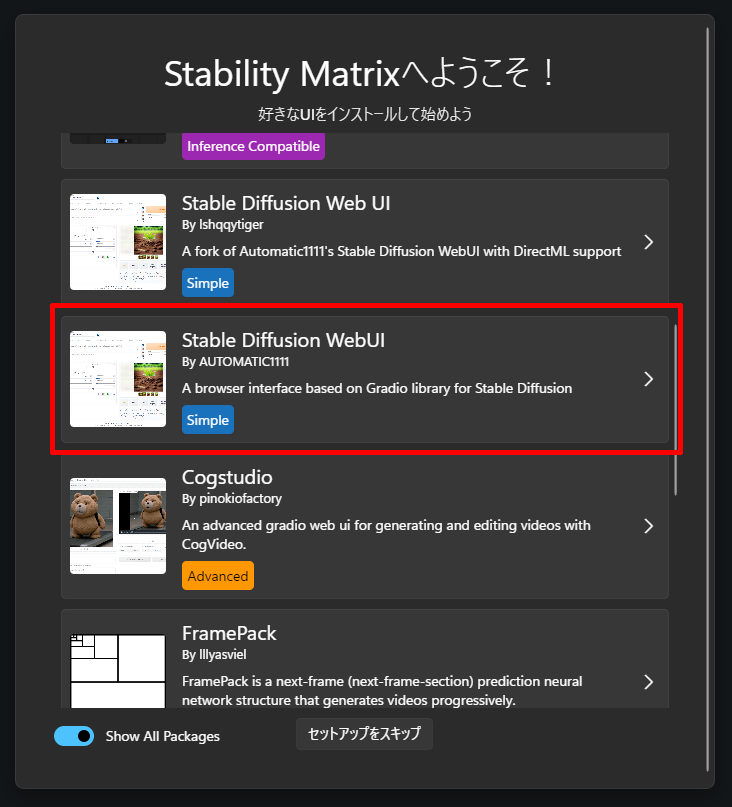
インストールするUIを選ぶ画面が開くので、画面を下にスクロールします。
AUTOMATIC1111の「Stable Diffusion WebUI」(AUTOMATIC1111)をクリックします。
AUTOMATIC1111は、Stable Diffusionを使うための基本的な操作画面です。AUTOMATIC1111をベースにして、動作の軽さや使いやすさを調整したForge系もありますが、ここでは、定番でネットに情報が多いAUTOMATIC1111をインストールして使っていきます。
Forge系もAUTOMATIC1111と同じ方法で、ダウンロードとインストールができます。
↓
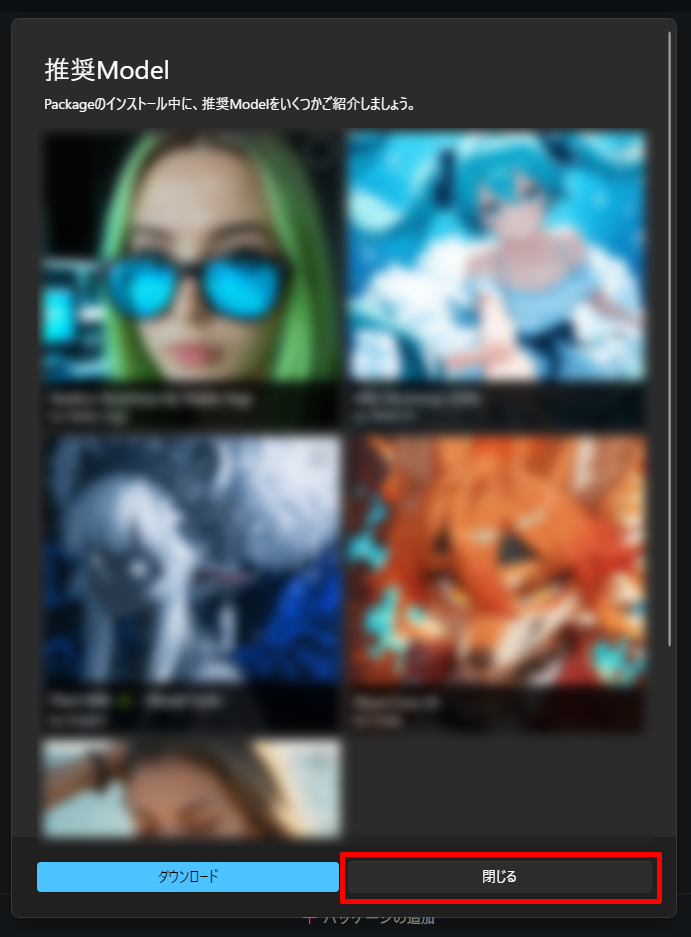
推奨Modelの画面が表示されますが、今回はモデルをあとからCivitaiでダウンロードするため、ここでは「閉じる」をクリックしてスキップします。
↓
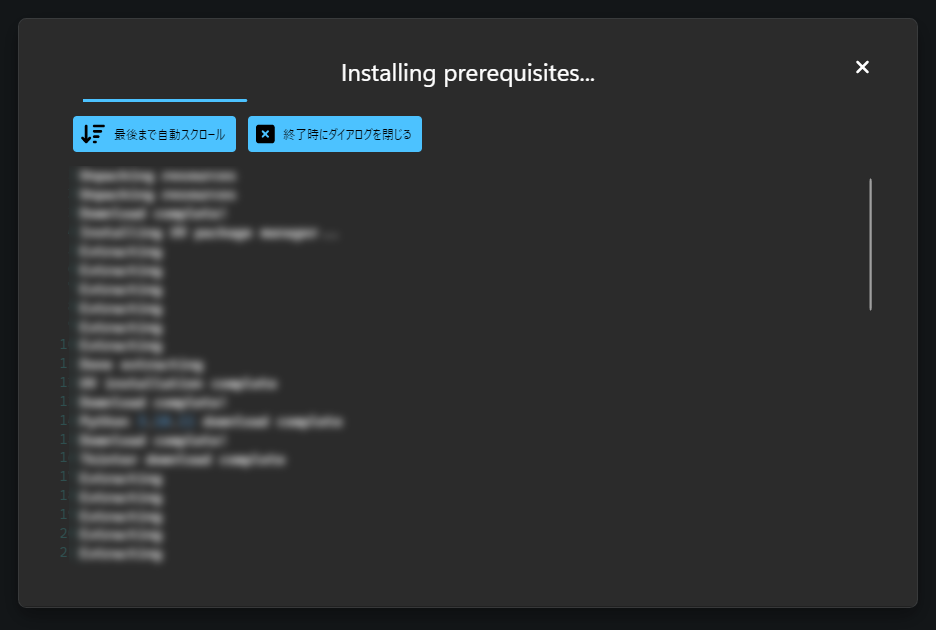
インストールが始まるので、Installing prerequisitesの画面が終わるまでそのまま待てば大丈夫です。
STEP7 Stable Diffusion WebUI(AUTOMATIC1111)のインストール完了
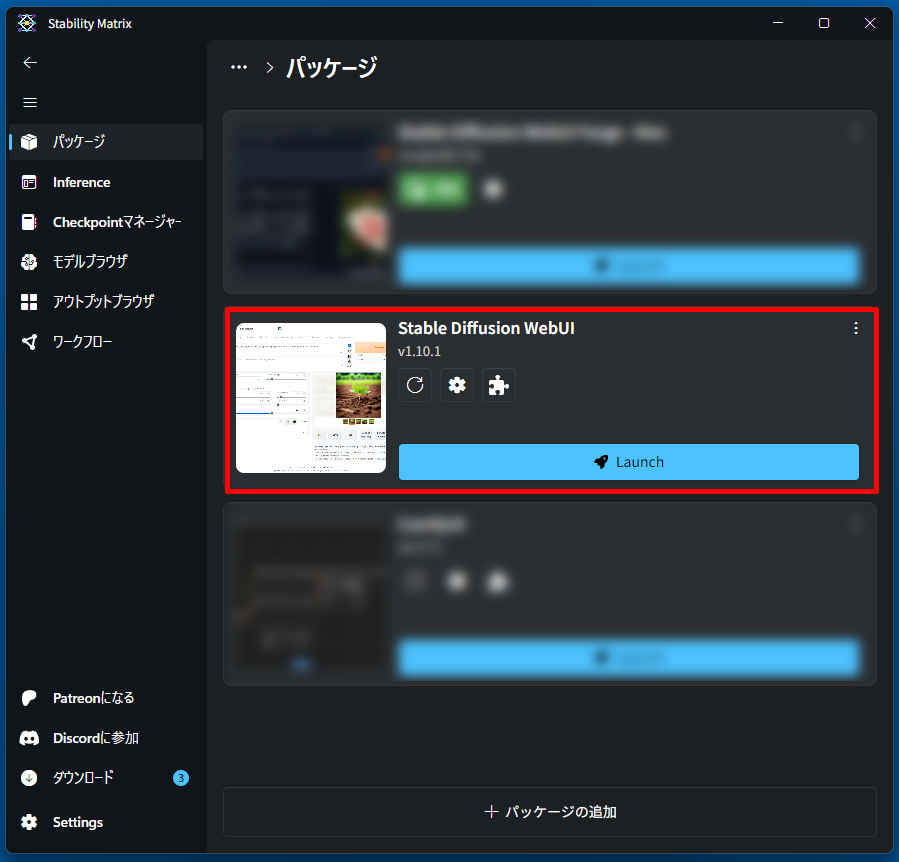
インストールが終わると、パッケージ一覧に「Stable Diffusion WebUI」が追加されます。
この状態になれば、「Stable Diffusion WebUI」(AUTOMATIC1111)のインストールは完了です。


CivitaiからモデルをダウンロードしてStable Diffusionに入れる方法
 |
|
Stability MatrixとStable Diffusion WebUIの準備ができたら、次は画像生成に使うモデルを追加していきます。
ここでは、Civitaiからモデルをダウンロードして、Stable Diffusionで使えるようにフォルダへ入れるまでの流れをわかりやすく紹介します。
Civitaiを初めて使う場合は、先にアカウント登録が必要です。先にCivitaiのログインページ(https://civitai.com/login)からアカウントを作成したあとに、このあとの操作を進めてください。
STEP1 Civitaiで使いたいモデルを選ぶ
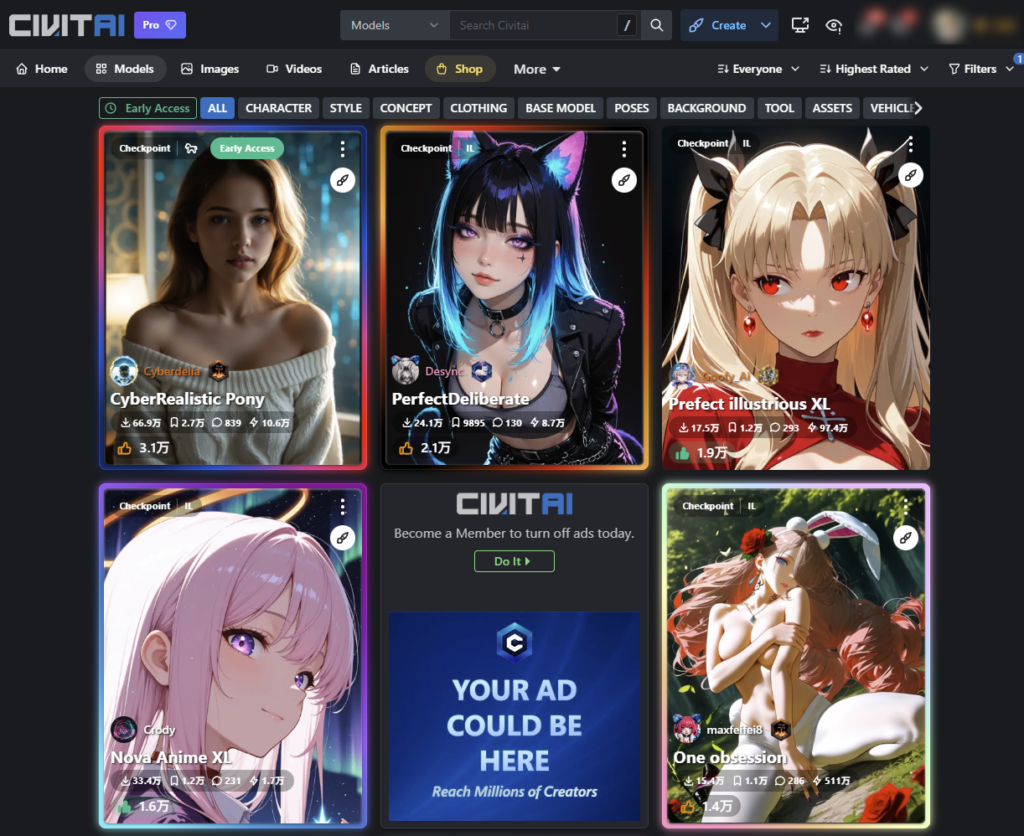
Civitaiで使いたいモデルのページ(https://civitai.com/models)を開きます。
一覧にはさまざまなモデルが表示されているので、この中から生成したい画像のイメージに近いものを選びます。
モデルは大きく分けると、イラスト系とリアル系(写真系)があります。作りたい画像の方向に合わせて選ぶと、イメージに近い画像を生成しやすくなります。
モデルの数が多くて迷いやすいかもしれませんが、最初に表示されるものには人気のモデルも多いため、まずは上から順番に見ていく方法がおすすめです。
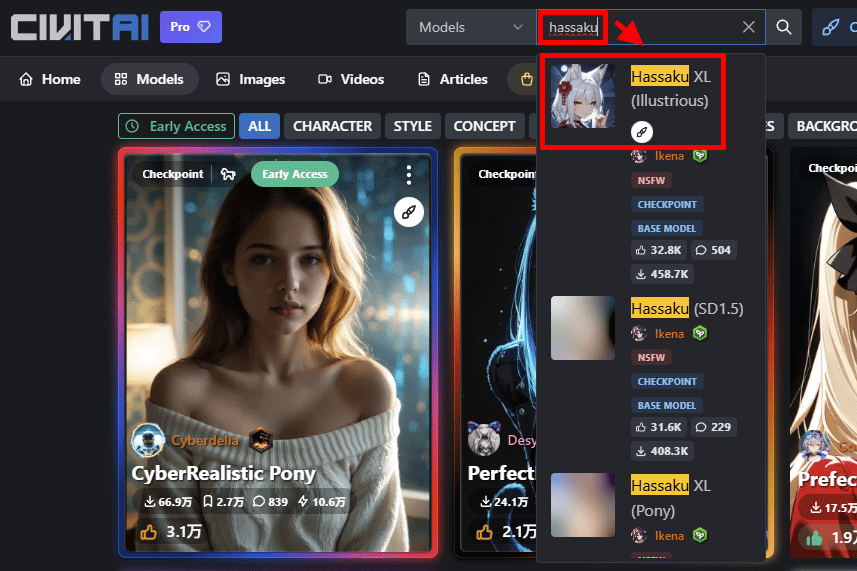
すでに使いたいモデル名が決まっている場合は、検索ボックスにモデル名を入力すると、目的のモデルを探しやすくなります。
↓
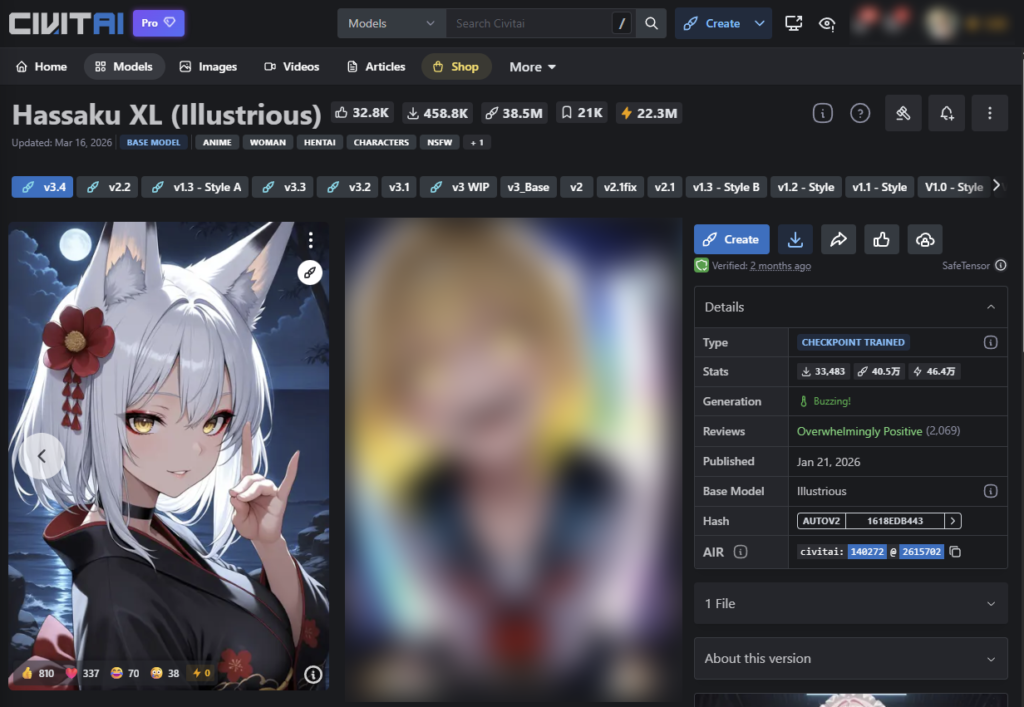
ここでは、例として人気のある「Hassaku XL (Illustrious)」をダウンロードするため、検索ボックスに「hassaku」と入力し、候補に表示された「Hassaku XL (Illustrious)」をクリックします。
↓
「Hassaku XL (Illustrious)のページが表示されました。右側のイラストはちょっと怖いのでぼかしを入れています。
STEP2 モデルファイルをダウンロードする
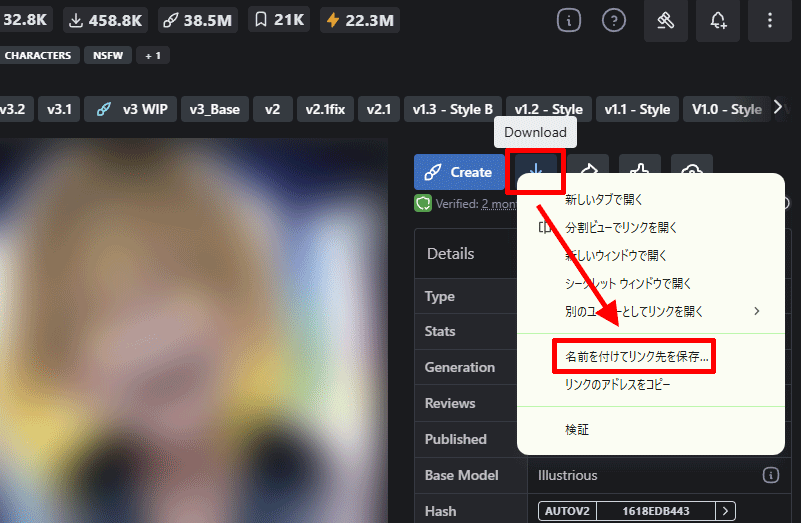
モデルのページを開いたら、使いたいバージョンを確認してダウンロードします。そのままダウンロードしてもいいのですが、Stability Matrixではモデルを配置するフォルダが決まっています。
そのため、まずはモデルページのダウンロードボタンを右クリックし、「名前をつけてリンク先を保存」をクリックします。
↓
↓
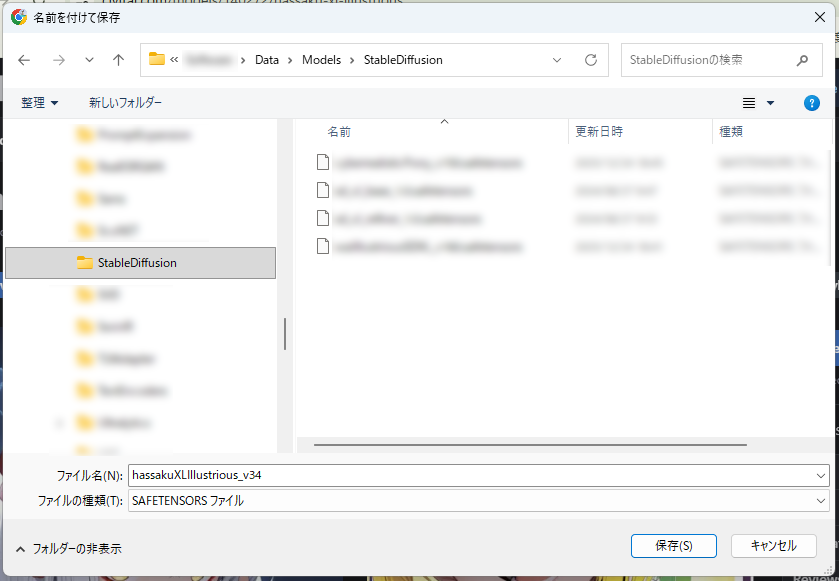
フォルダが開きますので、Stability Matrixをインストールしたフォルダにある「\Data\Models\StableDiffusion」を開いて、「保存」をクリックします。
↓
「\Data\Models\StableDiffusion」にモデルが保存されます。
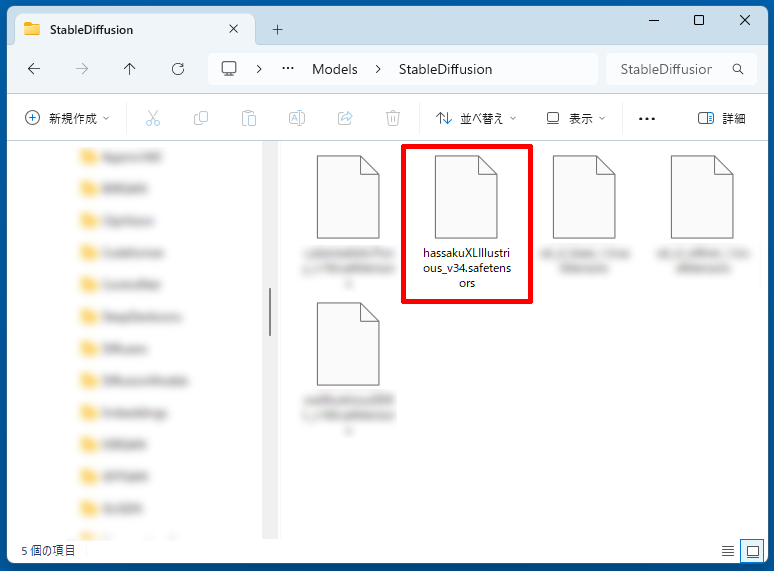
これで、StableDiffusionでエロ画像を生成する準備が整いました。

Stable Diffusion WebUI(AUTOMATIC1111)を起動する
 |
 |
Stability MatrixでStable Diffusion WebUIをインストールできたら、次は実際に起動して使える状態にしていきます。
ここでは、Stability Matrixを開くところから、AUTOMATIC1111の画面が表示されるまでの流れを順番に紹介します。
STEP1 Stability Matrixを起動する
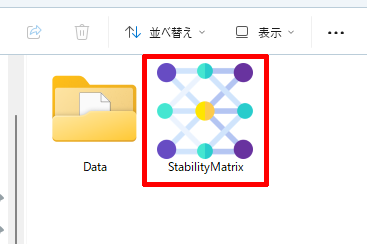
インストールしたフォルダ内にあるStability Matrixを起動します。画像のように、StabilityMatrixのアイコンをダブルクリックして開いてください。
STEP2 Stable Diffusion WebUIの「Launch」をクリックする
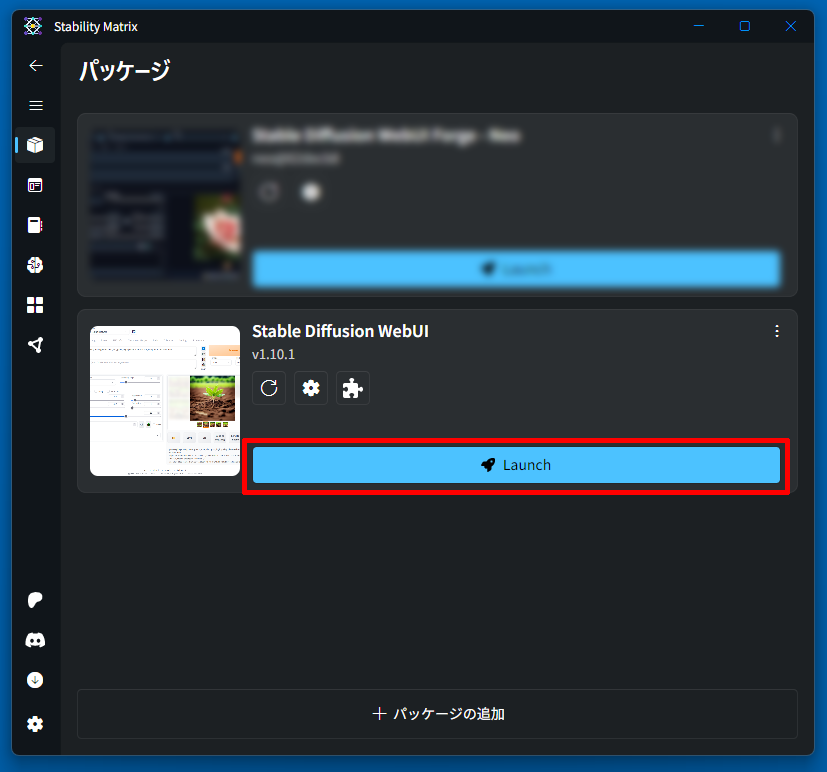
Stability Matrixが開いたら、左側の「パッケージ」が表示されていることを確認します。
一覧の中にある「Stable Diffusion WebUI」(AUTOMATIC1111)を探し、青い「Launch」ボタンをクリックします。ここを押すと、AUTOMATIC1111の起動処理が始まります。
↓
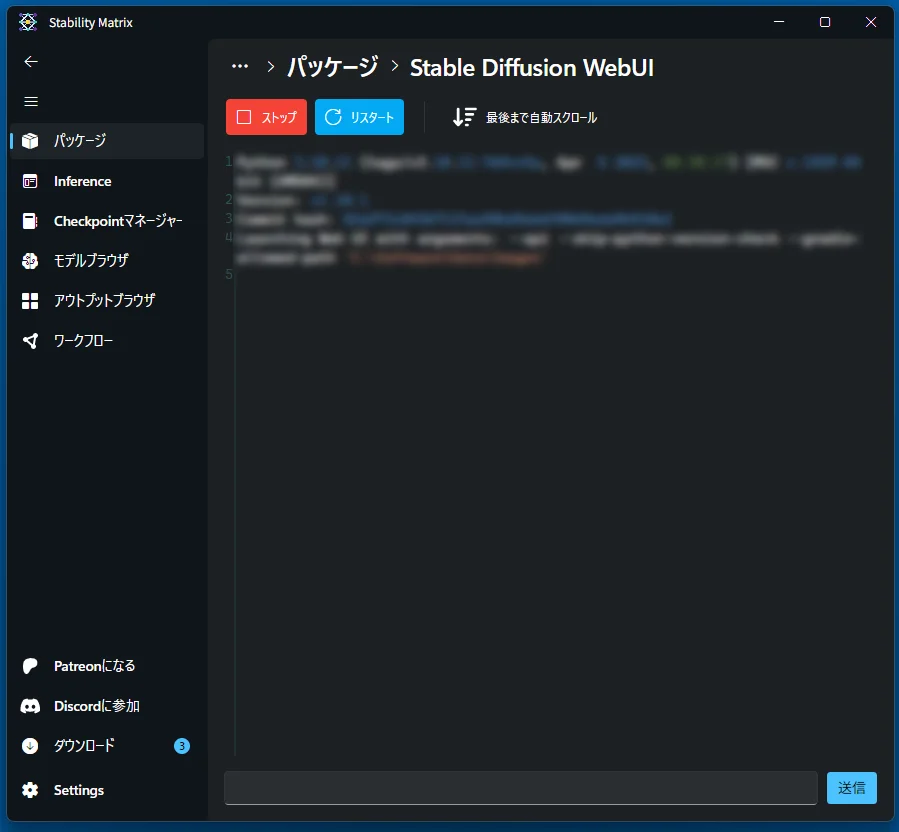
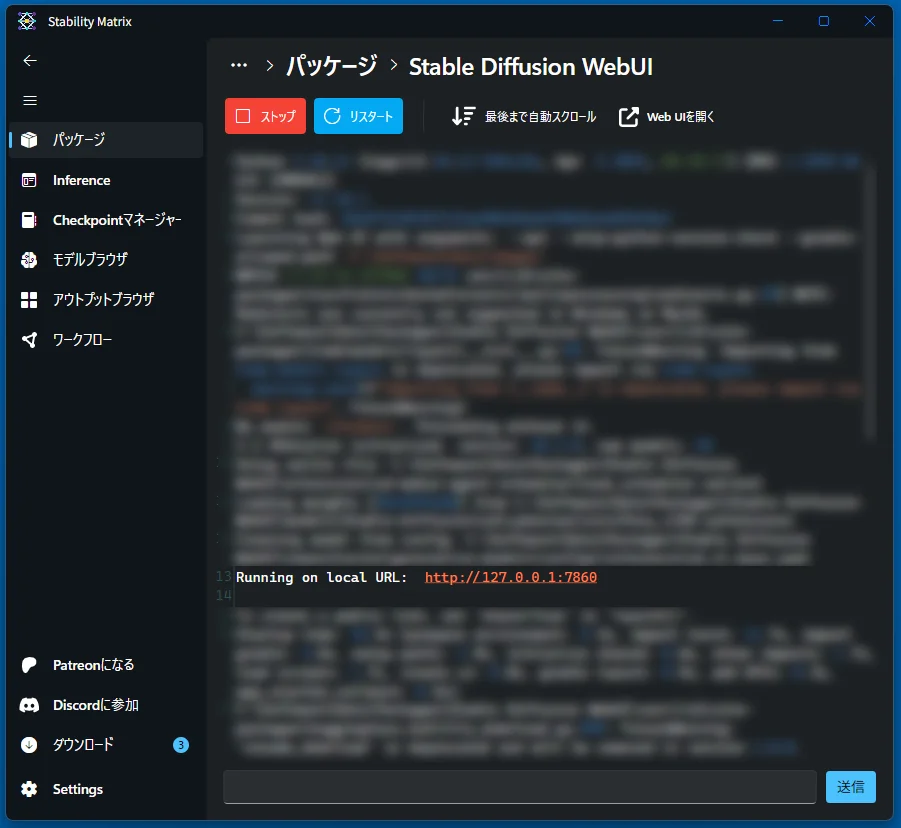
Launchをクリックすると、次にログ画面が開きます。この画面では、Stable Diffusion WebUIの起動に必要な処理が進んでいきます。
起動直後はまだ準備中なので、この時点ではそのまま少し待てば大丈夫です。エラーが出ていなければ、そのまま次の画面に進みます。
STEP4 ブラウザでStable Diffusion WebUIの画面が表示される
起動が進むと、画面上部に「Running on local URL: http://127.0.0.1:7860/」が表示されます。
↓
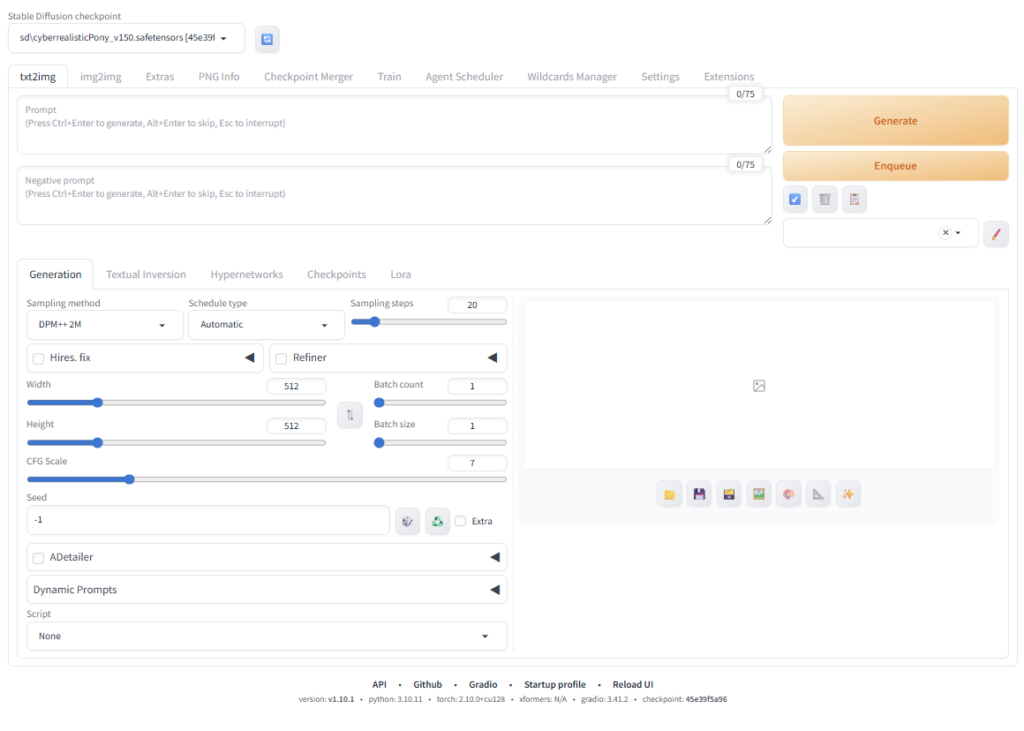
自動的にブラウザが起動し、Stable Diffusion WebUI(AUTOMATIC1111)の画面が表示されます。
もちろんです。
この画像の流れなら、「モデル選択 → プロンプト入力 → ネガティブ入力 → 生成 → 保存先確認」 でまとめると、とても自然です。
そのまま記事に入れやすい形で、見出し・手順の内容・画像の挿入箇所・ALT をまとめるとこんな感じです。


Stable Diffusion WebUIで実際に画像を生成してみる
 |
 |
Stable Diffusion WebUI(AUTOMATIC1111)を起動できたら、次は実際にエロ画像を生成してみます。
ここでは、モデルを選択してプロンプトを入力し、Generateボタンで画像を生成して保存先を確認するまでの流れを順番に紹介します。
最初は細かい設定を大きく変えなくても大丈夫なので、まずは1枚生成して流れをつかんでいきましょう。
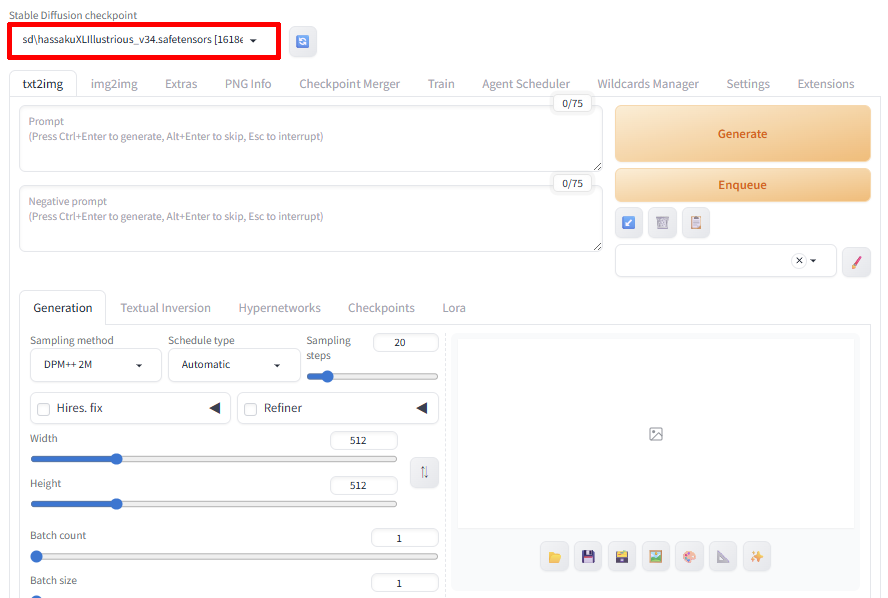
STEP1 モデルを選択する
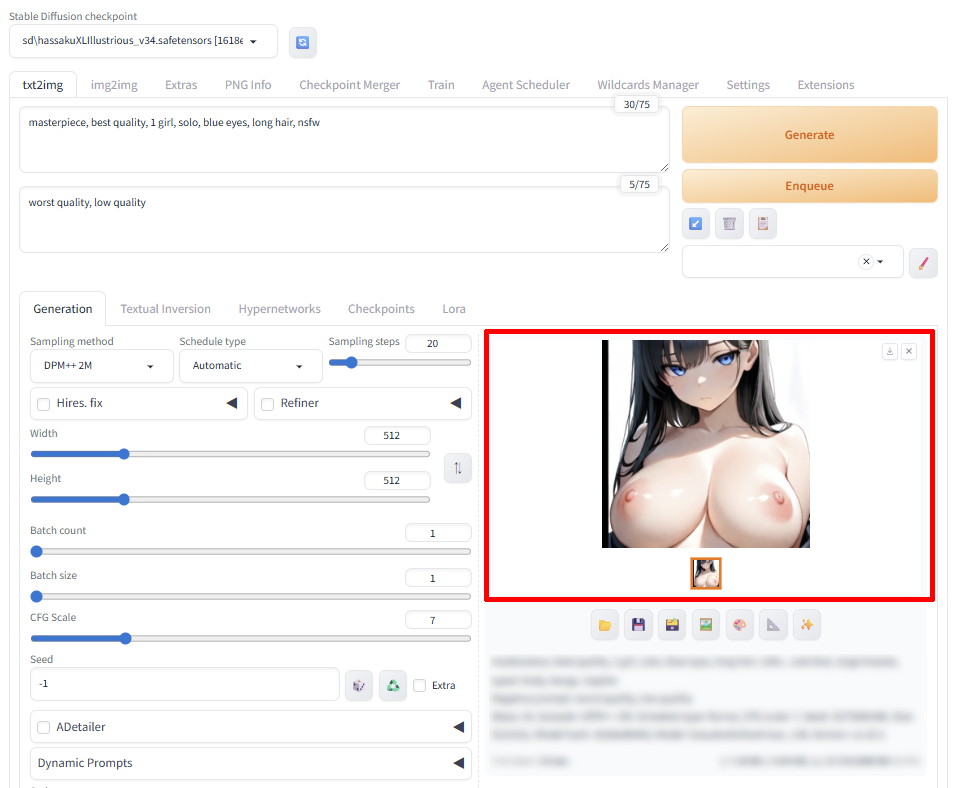
まずは、画面上部にある「Stable Diffusion checkpoint」の欄から使いたいモデルを選択します。ここで選んだモデルによって、生成される画像の雰囲気が大きく変わります。
最初は、Civitaiからダウンロードして追加したモデルの中から1つ選べば十分です。まずはモデルを選ぶことが、画像生成の最初の準備になります。
STEP2 プロンプトを入力する
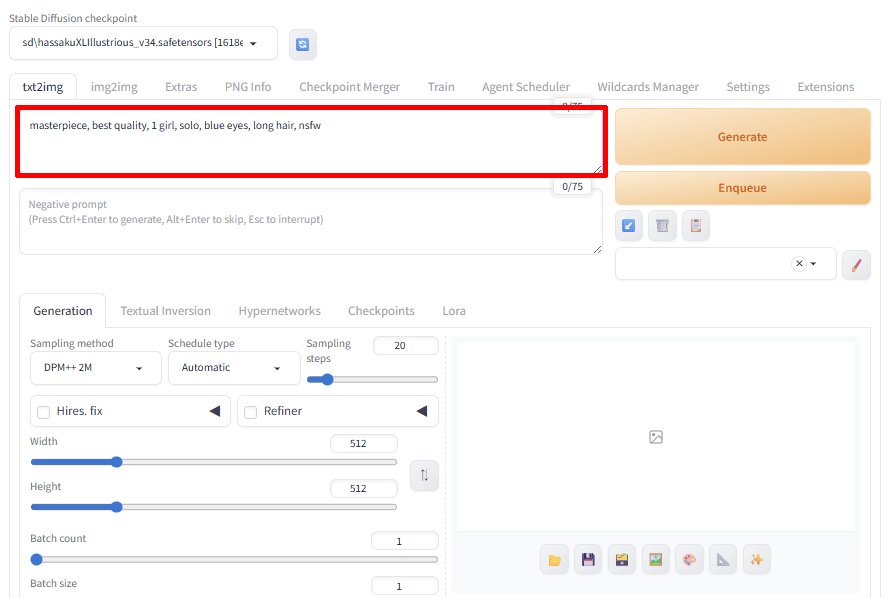
次に、Prompt欄に生成したい画像の内容を入力します。
ここには、人物、髪型、表情、服装、雰囲気など、出したい要素を入れていきます。最初は長くしすぎず、シンプルな内容で試すほうが流れをつかみやすくなります。
例として「masterpiece, best quality, 1 girl, solo, blue eyes, long hair, nsfw」とシンプルなプロンプトを入力してみます。「masterpiece, best quality」は「きれいな画質にしてください」という意味、「1 girl」は「女性1人」、「solo」は「1人」、「blue eyes」は「青い目」、「long hair」は長い髪、「nsfw」はエロ画像を出す魔法の言葉です。
まずは短めの内容から始めて、あとから少しずつ要素を追加していく流れがおすすめです。
STEP3 ネガティブプロンプトを入力する
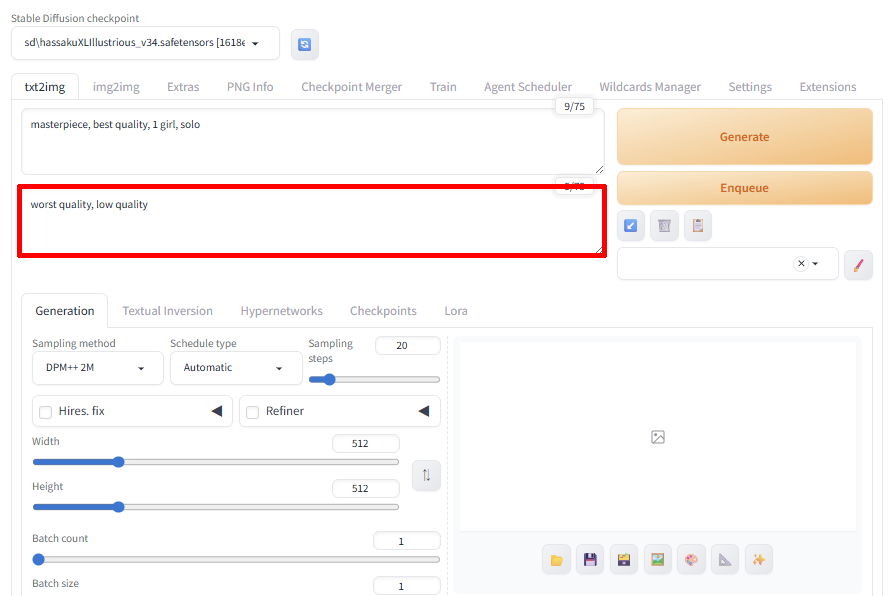
次は、Negative prompt欄に出したくない要素を入力します。
ネガティブプロンプトを入れておくことで、画像の崩れや不要な表現を減らしやすくなります。最初は難しく考えず、よく使われる基本的な内容だけ入れておけば十分です。
画像の例では、「worst quality, low quality」と入力しています。まずはこのような基本的なネガティブプロンプトを入れて、生成結果を見ながらあとで調整していけば問題ありません。
STEP4 Generateを押して画像を生成する
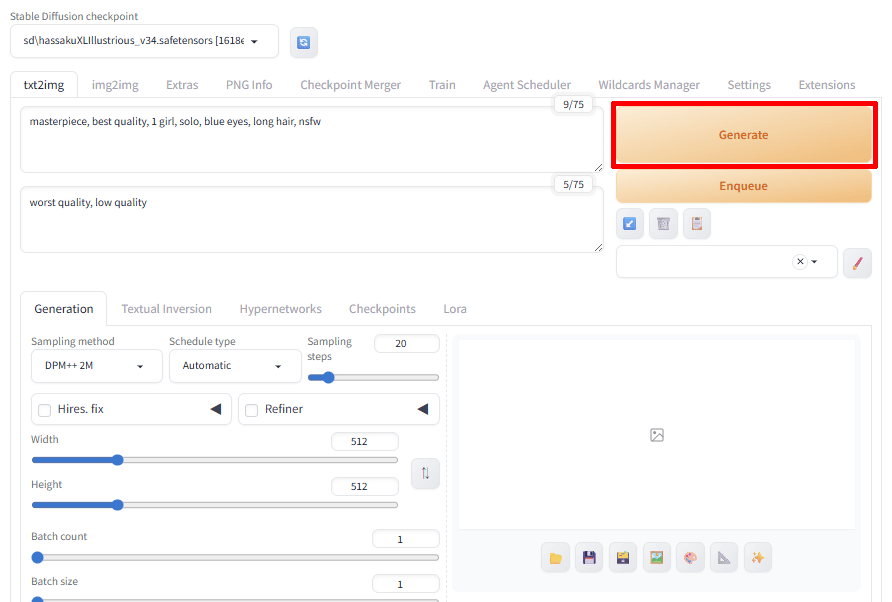
モデル、プロンプト、ネガティブプロンプトの入力ができたら、右上の「Generate」ボタンをクリックします。すると、入力した内容をもとに画像生成が始まります。
Stable Diffusion WebUI(AUTOMATIC1111)には、Sampling stepsやCFG Scaleなどの細かい設定がいろいろありますが、今回は設定を何も変更せず、そのまま試してみましょう。
まずは1枚生成して、WebUIの基本的な流れを確認することが大切です。慣れてきたら、あとから設定を調整していくと進めやすくなります。
STEP5 生成中の画面と完成した画像を確認する
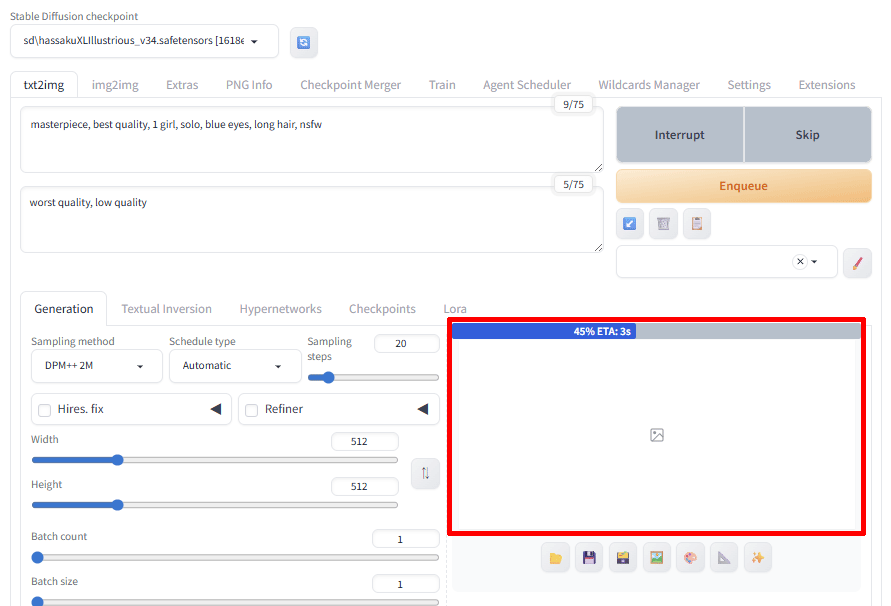
Generateを押すと、右側のプレビュー欄に生成中の進捗が表示されます。生成が進むと、少しずつ画像が出来上がっていきます。この画面で進捗が見えていれば、正常に画像生成が動いている状態です。
↓
生成が完了すると、右側に完成した画像が表示されます。
最初の1枚がイメージどおりでなくても問題ありません。プロンプトやモデルを少しずつ変えながら、好みのエロ画像に近づけていく流れで進めるとわかりやすいです。
STEP6 生成した画像の保存先を確認する
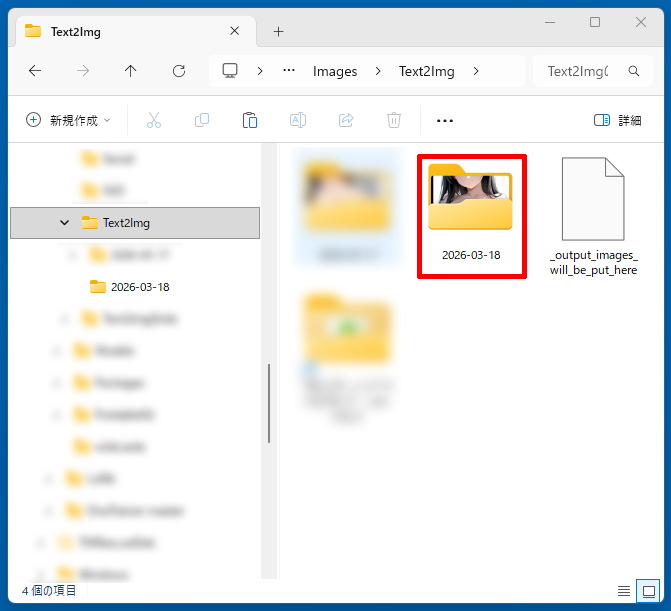
画像が生成されると、保存先のフォルダにも自動で保存されます。
Stability Matrixをインストールしたフォルダにある「\Data\Images\Text2Img」に保存されていて、その中に日付ごとのフォルダが作成されています。
↓
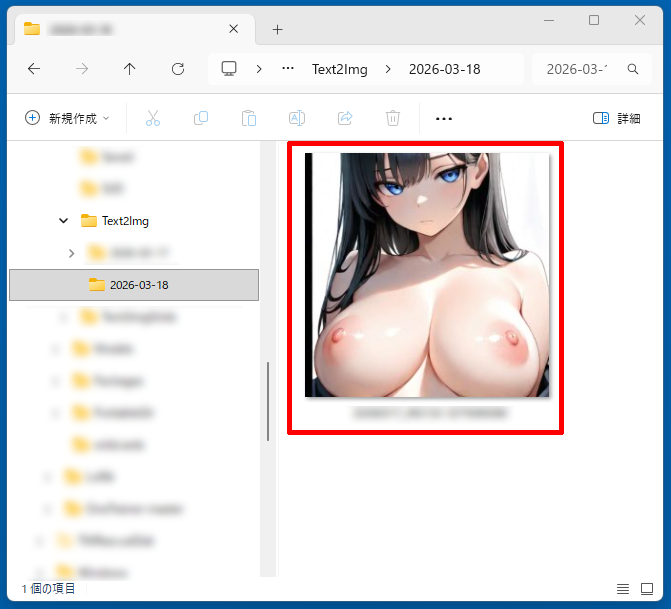
日付フォルダを開くと、生成したエロ画像ファイルを確認できます。

まとめ
 |
|
Stable Diffusionは、ローカル環境で無料のエロ画像を生成でき、モデルやプロンプトを変えながら何度でも試せる点が大きな魅力です。
Stability Matrixを使えば、ダウンロードとインストール、Stable Diffusion WebUIの導入、起動までをまとめて進めやすく、はじめてでも全体の流れをつかみやすいでしょう。
さらに、Civitaiからモデルを追加し、AUTOMATIC1111でモデル選択、プロンプト入力、Generateまで進めれば、実際に画像を生成できる状態になります。
まずは本記事の手順どおりに1枚生成して流れを覚え、その後に設定やプロンプトを調整していくと、理想の画像に近づけやすくなります。