Stable Diffusionでエロ画像を生成するときは、プロンプトだけでなく、画像サイズ、CFG Scale、Sampling Stepsなどの設定で仕上がりが大きく変わります。
ただ、項目名が多いため、どこから調整すればよいのか迷いやすいかもしれません。
この記事では、エロ画像向けのプロンプトとネガティブプロンプトの基本から、Sampling Method、Hires.fix、Batch count、Seedまで、設定の意味と決め方をわかりやすく整理します。
最初に見るべき目安もまとめているので、設定で悩んだときの基準をつかみやすいでしょう。
Stable Diffusionでエロ画像を作るためのプロンプトの基本
 |
 |
エロ画像(イラスト系・リアル系)を思いどおりに作っていくには、まずプロンプトの役割を知っておくことが大切です。
ここでは、プロンプトが何をするものなのか、なぜ画像の雰囲気が変わるのかを、できるだけわかりやすく見ていきます。
エロ画像生成で使うプロンプトとは?
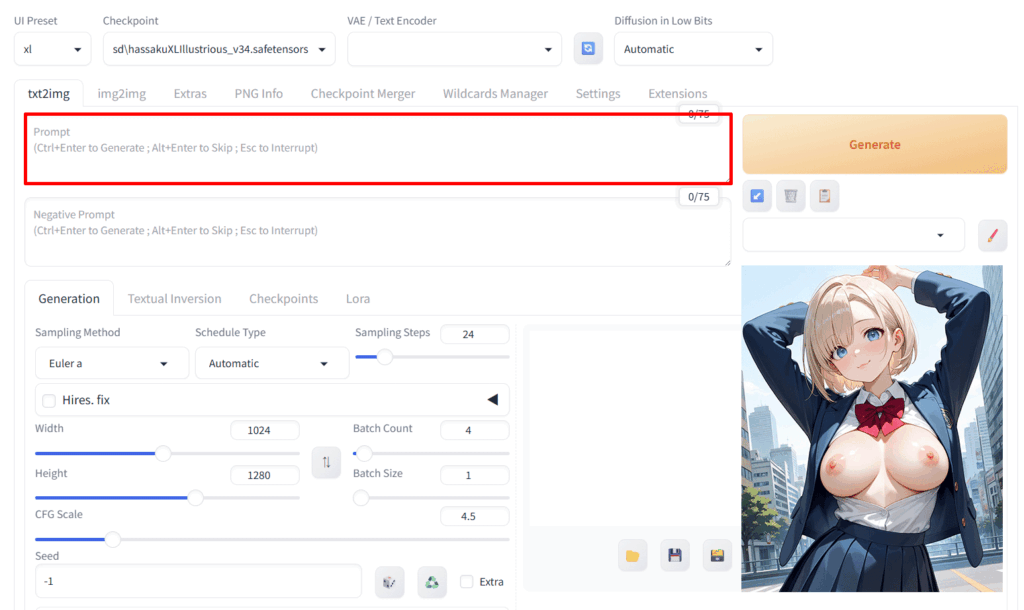
プロンプトは、Stable Diffusionにどんな画像を出したいのか伝えるための文章です。たとえば、人物の見た目、服装、表情、ポーズ、背景などを書いていくことで、生成される画像の方向が少しずつ決まっていきます。
エロ画像を作るときは、ただ女性や男性と入れるだけよりも、年齢感、服装、雰囲気、シチュエーションまで書いたほうが、イメージに近い画像になりやすいでしょう。
どこまで細かく書くかで結果がかなり変わるので、プロンプトは画像作りの土台になる部分だと思っておくと理解しやすいはずです。
最初から長い文章を書く必要はなく、まずは人物、服装、表情、ポーズのように基本の要素を並べるだけでも十分進められます。少しずつ言葉を足したり引いたりしながら調整していくと、好みのエロ画像に近づけやすくなるでしょう。
エロ画像向けプロンプトの書き方と順番の基本
最初は、書く順番を決めておくとかなり整理しやすくなります。思いついた言葉をそのまま並べるよりも、同じ流れで書いたほうが、あとからどこを直せばよいか分かりやすくなるからです。
- 画風:anime style や realistic など、全体の方向を決める部分です。
- 人物:1girl、1woman、solo など、誰を何人出すかを決めます。
- 見た目:髪型や髪色、体型など、見た目の特徴を書く部分です。
- 表情:smile、serious、shy など、顔の雰囲気を決めます。
- 服装:shirt、dress など、身につけているものを書きます。
- ポーズ:sitting、standing など、動きや姿勢を決める部分です。
- 構図:upper body、full body など、どこまで写すかを決めます。
- 背景:room、street など、場所を指定します。
- 光や雰囲気:soft lighting、sunset lighting など、全体の空気感を整えます。.
- エロ:nsfw、これを入れるとエロい表現が出せます。
[画風], [人物], [見た目], [表情], [服装], [ポーズ], [構図], [背景], [光や雰囲気], [エロ]
anime style, 1girl, long hair, smile, white shirt, sitting, upper body, room, soft lighting, nsfw
(アニメスタイル、女性1人、ロングヘアー、笑顔、白いシャツ、座る、上半身、部屋、ソフトな光、エロ)
このように順番をそろえて書いておくと、たとえば髪型だけ変える、服装だけ変える、背景だけ変えるといった調整がしやすくなります。特にエロい表現を出す「nsfw」は忘れずに入れてください。
※NSFWとは「Not Safe For Work」の略で、直訳すると「職場では安全ではない」という意味になります。
最初はこの型をそのまま使って、少しずつ言葉を入れ替えていく進め方がわかりやすいと思います。
nsfwだけでなく、「nipples」(乳首)、「pussy」(あそこ)を入れるとよりエロくなります。
ネガティブプロンプトと強調構文の基本|エロ画像生成での役割
 |
 |
プロンプトで出したい内容を決めるのに対して、ネガティブプロンプトは出したくない要素を減らすために使います。さらに、強調構文を使うと特定の言葉を少し強めたり弱めたりできるため、画像の調整がしやすくなるでしょう。
ここでは、ネガティブプロンプトの役割と、書き方の基本をわかりやすく見ていきます。
ネガティブプロンプトとは?エロ画像生成での役割
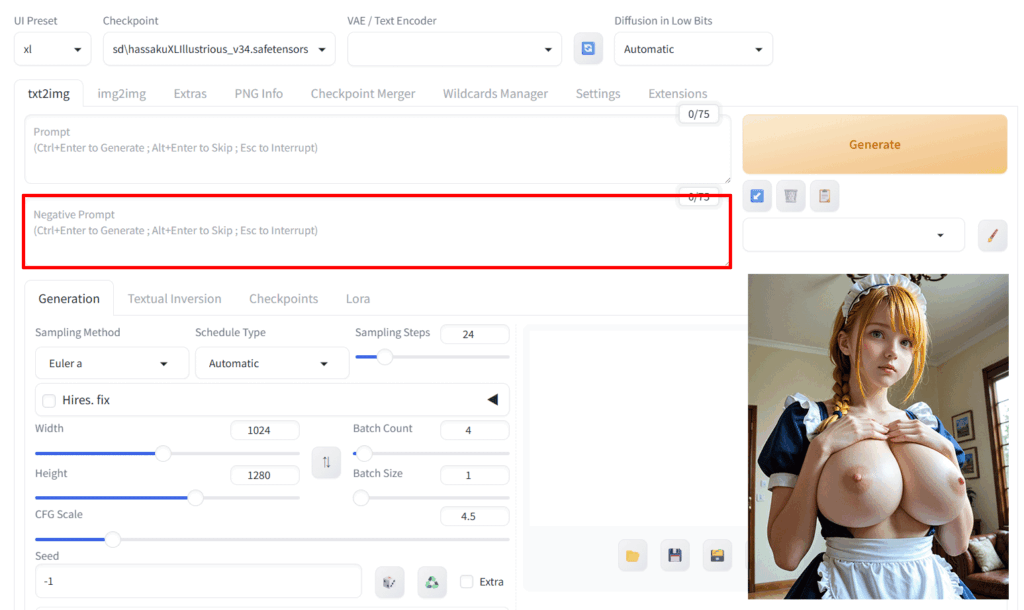
ネガティブプロンプトは、Stable Diffusionに対して、入れたくない要素や崩れやすい部分を避けたいときに使います。
プロンプトだけでも画像は生成できますが、人物画像では顔や手、指、体のバランスが崩れたり、全体がぼやけたりすることがあるため、ネガティブプロンプトを入れておくと安定しやすくなります。
とくにイラストやリアル系のエロ画像を生成するときには、表情や体の見え方、服の形などが少し崩れるだけでも気になりやすいものです。
そのため、崩れを減らす言葉を入れておくと、仕上がりを整えやすくなるかもしれません。
最初から完璧を目指すより、まずは基本的な項目だけ入れて、結果を見ながら少しずつ調整していく進め方がわかりやすいと思います。
ネガティブプロンプトの例とテンプレート
ネガティブプロンプトは、最初から長くしすぎず、よくある崩れを防ぐ言葉から入れていくと使いやすくなります。
まずは基本の型を使って画像を生成してみて、気になる部分が出たときに少しずつ追加していく流れがおすすめです。
- worst quality, low quality, normal quality, blurry:画質の低下やぼやけを減らしたいときに入れやすい基本の言葉です。
- bad anatomy, deformed, mutated:体の形や全体のバランスが崩れるのを減らしたいときに使います。
- bad hands, extra fingers, missing fingers:手や指の崩れを防ぎたいときによく使われます。
- extra limbs:腕や脚が不自然に増えるような崩れを減らしたいときに入れます。
worst quality, low quality, normal quality, blurry, bad anatomy, bad hands, extra fingers, missing fingers, deformed, mutated, extra limbs
部分的に気になるときは、以下のネガティブプロンプトも使ってみてください。
- poorly drawn face:顔の崩れが気になるとき
- bad hands:手の崩れが気になるとき
- extra fingers, missing fingers:指の本数が崩れるとき
- blurry:全体がぼやけるとき
- bad anatomy, deformed:体の形が不自然なとき
このように、最初は基本のネガティブプロンプトを入れておいて、生成結果を見ながら必要な言葉だけを足していくと調整しやすくなります。
一度にたくさん追加するよりも、少しずつ変えながら試したほうが、どの言葉が効いたのかを把握しやすいでしょう。
プロンプト・ネガティブプロンプトの強調構文(カッコ)の使い方
 |
 |
プロンプトやネガティブプロンプトは、言葉を並べるだけでも使えますが、強調構文を使うと特定の要素を少し強めたり、逆に弱めたりしやすくなります。
とくに、表情や服装、雰囲気などの効き方を少し調整したいときに便利なので、ここではカッコの基本的な使い方をわかりやすく見ていきます。
強調構文(カッコ)とは?
特定の言葉の効き方を調整するための書き方です。プロンプトの中には、もう少し強く反映してほしい言葉や、逆に少し弱めたい言葉が出てくることがあります。そんなときに使うのが、カッコを使った強調構文です。
まずは、次の3つを覚えるとわかりやすいでしょう。
- (word):少し強くしたいときに使います。
- ((word)):さらに強めたいときに使います。
- [word]:少し弱めたいときに使います。
たとえば、表情を少し強くしたいなら、次のように書きます。
1girl, solo, long hair, (smile), white shirt, room, soft lighting(女性1人、単独、長い髪、笑顔を少し強調、白いシャツ、部屋、やわらかい光)
このように、一部分だけを調整できるのが強調構文の便利なところです。プロンプト全体を書き直さなくてもよいため、少しだけ雰囲気を変えたいときに使いやすいと思います。
数値を使った強調構文の書き方
もう少し細かく調整したいときは、カッコの中に数値を入れる方法もあります。この書き方では、どれくらい強くしたいかを数字で指定できます。
よく使う形は、次のようなものです。
- (word:1.1):少しだけ強くしたいとき
- (word:1.2):ほどよく強くしたいとき
- (word:1.3):もう少し強くしたいとき
実際には、こんな書き方になります。
1girl, solo, long hair, (smile:1.2), white shirt, room, soft lighting(女性1人、単独、長い髪、笑顔をやや強調、白いシャツ、部屋、やわらかい光)
数値を上げるほど効き方は強くなりやすいですが、上げすぎると不自然になることがあります。そのため、最初は次のように考えると使いやすいです。
- 1.1:少しだけ強めたいとき
- 1.2:まず試しやすい強さ
- 1.3以上:効きすぎることもあるため慎重に使う
最初は数値なしの丸カッコで十分です。慣れてきたら、数値を使って少しずつ調整していく流れがわかりやすいでしょう。
強調構文を使うときの注意点
強調構文は便利ですが、たくさん入れすぎるとかえって調整しにくくなります。
とくに気をつけたいのは、次のポイントです。
- 何でも強調しない:たくさんの言葉を全部強調すると、どれが効いているのか分かりにくくなります。
- まずは1つか2つだけ使う:表情や視線など、変化を見たい部分だけに使うほうがわかりやすいです。
- 数値を大きくしすぎない:いきなり強くしすぎると、不自然な仕上がりになることがあります。
- 比較しながら試す:通常の書き方と、強調構文を入れた書き方を比べると違いが見えやすくなります。
たとえば、次のように比べると変化を確認しやすくなります。
- 通常:1girl, solo, long hair, smile, white shirt, room, soft lighting
- 少し強調:1girl, solo, long hair, (smile), white shirt, room, soft lighting
- さらに数値で調整:1girl, solo, long hair, (smile:1.2), white shirt, room, soft lighting
強調構文は、プロンプトを大きく変えるためのものではなく、一部分だけ微調整するための機能だと考えると理解しやすいです。
まずは少ない数で試して、どの言葉がどう変わるのかを見ながら使っていくのがおすすめです。
Sampling Method・Schedule type・Sampling Stepsの決め方
 |
 |
プロンプトを入力しても、Sampling MethodやSchedule type、Sampling Stepsの設定しだいで画像の雰囲気はかなり変わってきます。
ここでは、それぞれが何をする項目なのかをやさしく整理しながら、どんなときに気にするとよいのかを順番に見ていきます。
Sampling Methodとは?エロ画像の仕上がりにどう影響するか
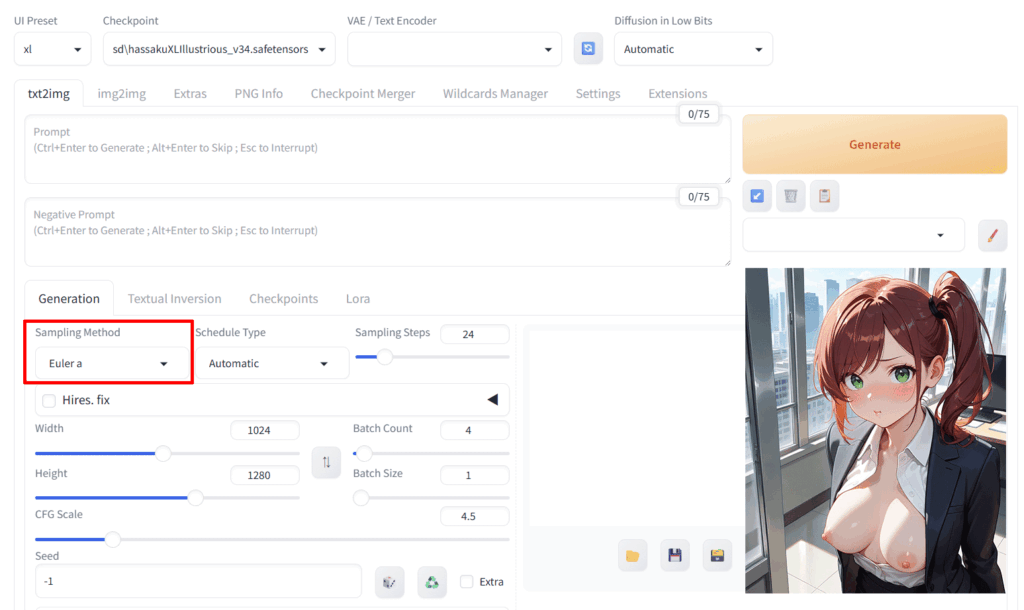
Sampling Methodは、Stable Diffusionがノイズの多い状態から少しずつ画像を整えていくときの進め方を決める設定です。
同じモデル、同じプロンプトでも、この項目が変わるだけで、線がくっきりしやすくなったり、やわらかい雰囲気になったり、生成速度が変わったりすることがあります。
とくに人物中心の画像では、顔まわりのまとまり方や肌のなめらかさ、服のしわの出方などに違いが出やすいでしょう。
そのため、思ったより硬い印象になる、逆に少しぼやけると感じたときは、Sampling Methodを変えるだけで見え方が変わることもあります。
まずは、Sampling Methodを画像の描き方のクセを決める設定だと考えておくと十分です。細かく覚えるよりも、同じ条件で生成して見比べると違いをつかみやすくなると思います。
- 最初に試しやすいのは Euler a
- 迷ったときは Euler a → DPM++ 2M → DPM++ 2M Karras の順で比べる
- まずは 1つだけ選んで固定 し、ほかの設定を変えながら見比べる
- Samplerを何度も変えると違いが分かりにくくなるため、最初は頻繁に変えすぎない
Schedule typeとは?エロ画像での役割
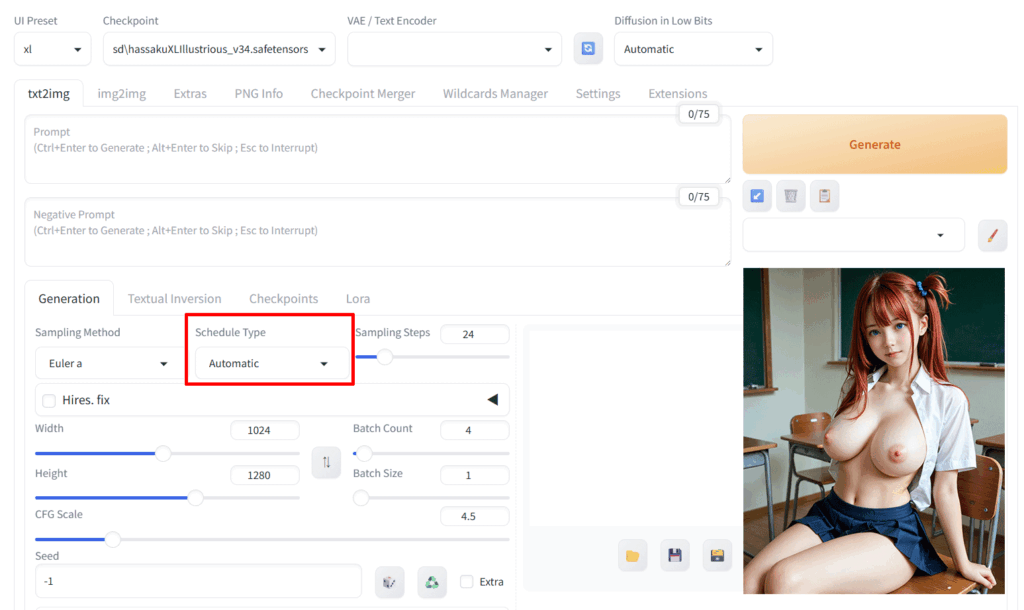
Schedule typeは、画像を生成する途中で、どのくらいの強さでノイズを減らしていくか、その配分の流れを決める項目です。
Sampling Methodが描き方の種類だとすると、Schedule typeはその描き方をどんなペースで進めるかを整える設定に近いでしょう。
この設定が変わると、細部の出方や全体のまとまり方が少し変わることがありますが、最初のうちは大きな違いを感じにくいかもしれません。
そのため、まずは初期設定のままで使いながら、画像が少し硬い、細部が甘いと感じたときに見直すくらいでも十分進められます。
まずはSampling Methodやプロンプトのほうを優先して調整し、必要になったら少しずつ触っていく流れがわかりやすいでしょう。
- 最初は Automatic のままでOK
- Schedule typeを触るのは、Samplerの違いがある程度わかってからでも遅くない
- DPM++系を試すときだけ Karras や Exponential を比較 する流れでも十分
- 最初からSchedule typeまで細かく調整しなくて大丈夫
Sampling Stepsとは?数値を変えるとエロ画像がどう変わるか
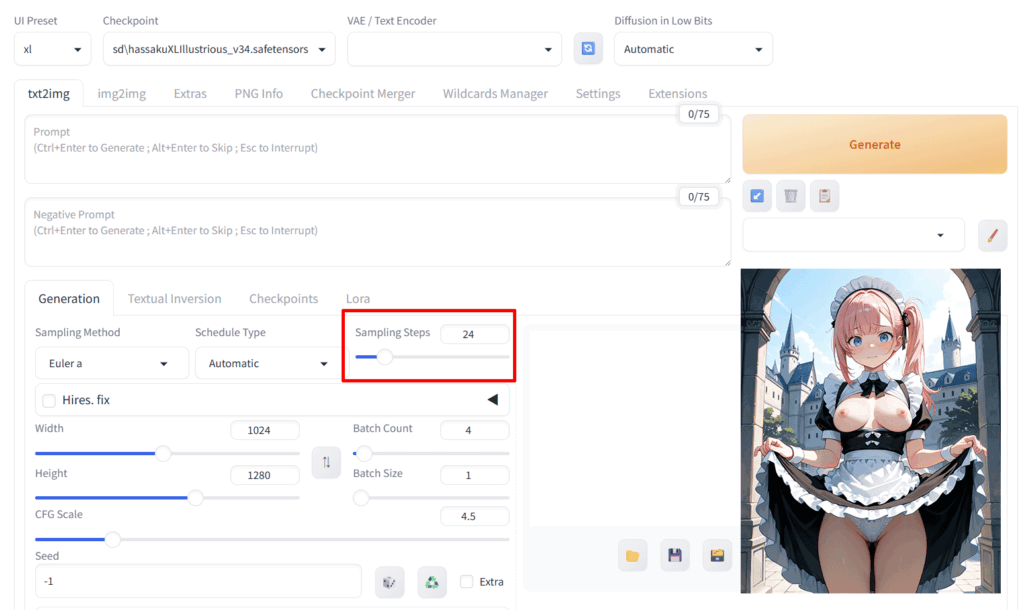
Sampling Stepsは、ノイズから画像を仕上げる工程を何回くり返すかを決める項目です。Diffusersの公式ドキュメントでも、推論時のステップ数はスケジューラと深く関係していて、選ぶ方式によって必要なステップ数が変わると案内されています。
数値を上げると、細部まで描こうとする余地が増えるため、顔まわりや服のしわ、髪の描き込みが少し安定しやすくなることがあります。
ただし、増やせば増やすほど必ず良くなるわけではなく、生成時間は長くなりやすく、設定やサンプラーによっては差が小さく感じる場合もあるでしょう。
まずは、Sampling Stepsを「描き込みの回数の目安」と考えるとわかりやすいです。最初から高くしすぎず、同じプロンプトで少しずつ数値を変えて見比べると、自分の環境での違いをつかみやすくなると思います。
- 最初の目安は 20〜30
- まずは 20 で試して、もう少し描き込みがほしいときに 25〜30 へ上げる
- 最初から高くしすぎない
- 同じモデル、同じプロンプトで 20 / 25 / 30 を比べると違いがわかりやすい
了解です。
もっとシンプルにして、まず何となく意味がわかることを優先すると、こういう内容が使いやすいです。
Hires.fixとは?エロ画像を高画質に仕上げる方法
 |
|
Hires.fixは、いったん作った画像をあとからきれいに整えるための機能です。最初に1枚画像を出して、そのあとで顔や髪、服の細かい部分をもう少し見やすくしたいときに使います。
ここでは、Hires.fixが何をする機能なのか、どんなときに使えばよいのかをやさしく見ていきます。
Hires.fixの基本とエロ画像生成で使う場面
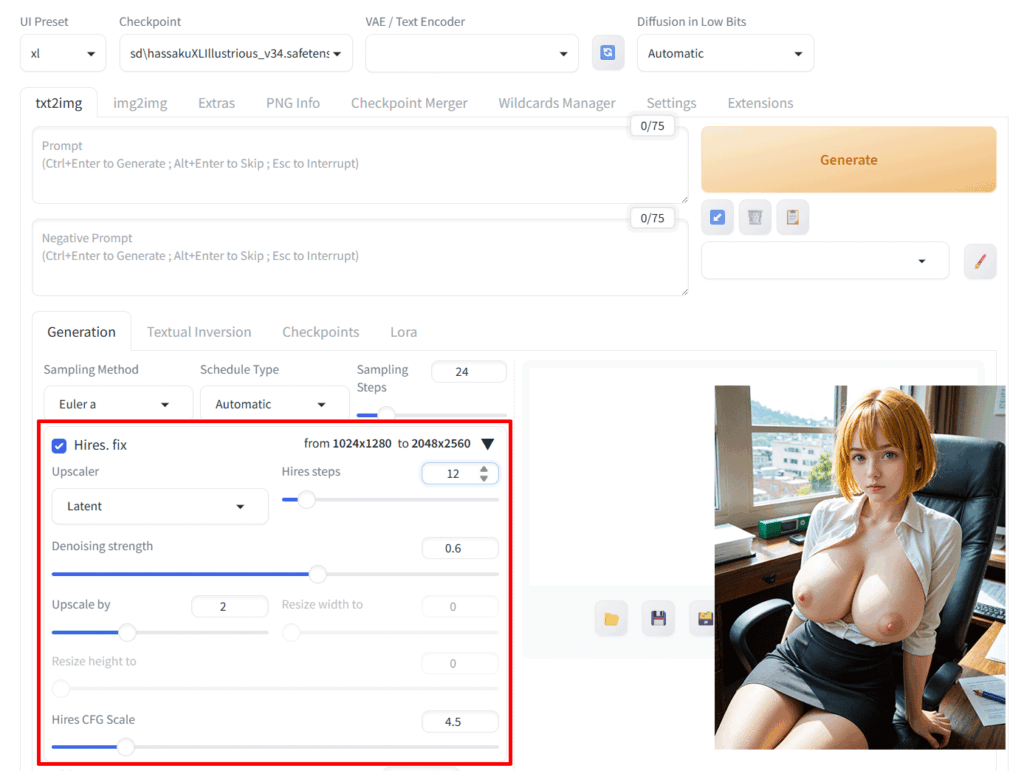
Hires.fixは、最初に出した画像が気に入っていて、もう少しきれいにしたいときに使います。たとえば、顔をもう少しはっきり見せたい、髪や服を少し細かくしたい、全体を見やすくしたいときに役立ちます。
最初から大きい画像を出そうとすると重くなりやすいことがあります。そのため、まずは普通に画像を作ってから、気に入った1枚だけHires.fixで仕上げる流れのほうがわかりやすいでしょう。
Hires.fixは最初に使う機能というより、最後に仕上げで使う機能と考えると理解しやすいです。
Hires.fixを使うメリットと注意点
そのままでも画像は作れますが、Hires.fixを使うと顔まわりや髪、服などの細かい部分が見やすくなることがあります。
完成に近づけたいときや、もう少し高画質にしたいときには便利な機能です。
ただし、使うと処理が重くなりやすく、画像ができるまで時間が長くなることもあります。パソコンの性能によっては動作が重く感じたり、思ったより画像が変わりすぎることもあるかもしれません。
そのため、毎回使うより、まずは普通に画像を生成して、本当に仕上げたい画像だけに使う方法が扱いやすいと思います。
最初に試しやすいHires.fixの設定の考え方
Hires.fixを使うときは、いきなり大きく高画質にしようとするより、少しだけきれいにする感覚で始めたほうが失敗しにくくなります。
強くかけすぎると、元の画像の雰囲気が変わったり、重くなったりしやすいからです。
まずは、気に入った画像が1枚できてからHires.fixをオンにして、変化を見るくらいで十分です。最初から細かい数値を全部覚える必要はなく、使ってみて少しきれいになったかどうかを確認する流れで問題ありません。
最初は、Hires.fixは仕上げ用の機能と覚えておくとわかりやすいでしょう。慣れてきたら、少しずつ設定を変えながら自分に合う使い方を見つけていくのがおすすめです。
- Upscaler:初期設定のまま でも大丈夫です。
- Upscale by:2.0 を基準にするとわかりやすいです。
- Hires steps:通常のSampling Stepsの半分前後から試すと扱いやすいでしょう。
- Denoising strength:まずは0.6前後から試すと変化を見やすいです。
画像サイズ(Width・Height)の決め方|エロ画像の構図に合わせて設定する
 |
 |
WidthとHeightは、生成する画像の横幅と縦幅を決める設定です。この2つを変えるだけでも、全身を見せやすくなったり、上半身中心にしやすくなったりと、画像の印象はかなり変わってきます。
ここでは、画像サイズの基本と、使いやすい目安、縦長と横長の違いをわかりやすく見ていきます。
Width・Heightとは?画像サイズの基本
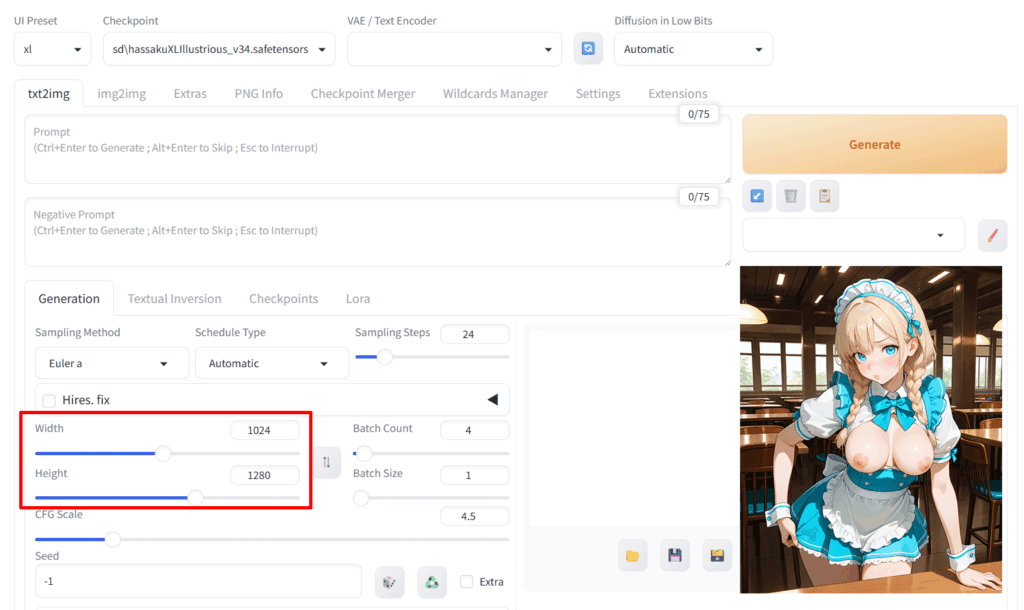
Widthは横幅、Heightは縦幅のことです。たとえば、Widthを大きくすると横に広い画像になりやすく、Heightを大きくすると縦に長い画像になりやすくなります。
つまり、この2つは単に大きさを決めるだけでなく、どんな構図に向いているかまで左右する設定だと考えるとわかりやすいでしょう。
人物を1人しっかり見せたいときは縦長が合いやすく、複数人や背景も入れたいときは横長が合いやすくなります。また、画像サイズを大きくすると細かい部分を見せやすくなる一方で、生成に時間がかかったり、パソコンへの負荷が重くなったりすることもあります。
そのため、最初は大きすぎるサイズを選ぶより、まずは扱いやすい大きさで試して、構図に合わせて少しずつ調整していく流れがわかりやすいと思います。
エロ画像生成で使いやすい画像サイズの目安
人物中心の画像なら、縦長のサイズが使いやすいことが多いです。とくに、立ち姿や全身を入れたいときは、横長よりも縦長のほうが自然にまとまりやすくなります。
一方で、顔まわりや上半身を中心に見せたいときは、正方形に近いサイズでも十分使いやすいでしょう。
使いやすい目安としては、次のような考え方があります。
- 上半身や顔中心にしたい:512×512、768×768 などの正方形に近いサイズ
- 立ち姿や全身を見せたい:512×768、768×1152 などの縦長サイズ
- 背景や横の広がりも見せたい:768×512、1152×768 などの横長サイズ
最初からとても大きいサイズにすると重くなりやすいため、まずは無理のない大きさで1枚出して、そこから必要に応じて大きくしていくほうが進めやすいはずです。
CFG Scaleの決め方|エロ画像の指示の効き方を調整する
 |
 |
CFG Scaleは、プロンプトの内容をどれくらい強く画像に反映させるかを決める設定です。同じモデルと同じプロンプトでも、この数値を変えるだけで、指示の効き方や画像のまとまり方が変わってきます。
ここでは、CFG Scaleの役割と、数値を上げたときにどう変わるのかをわかりやすく見ていきます。
CFG Scaleとは?エロ画像生成での役割
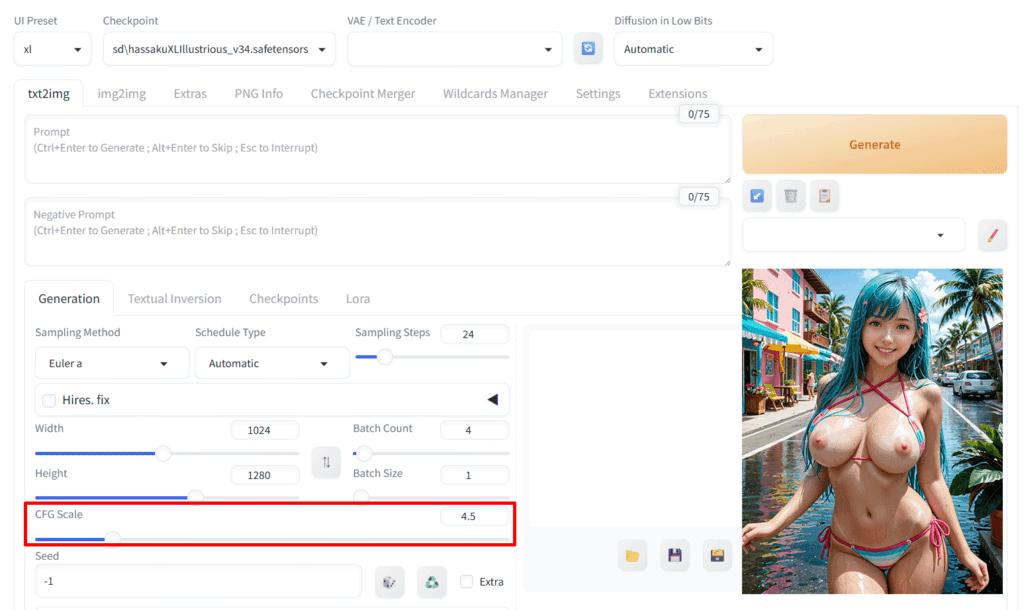
CFG Scaleは、プロンプトにどれだけ忠実に画像を作るかを調整するための項目です。CFG Scaleが高いほど、入れた言葉を強く反映しやすくなり、低いほど自由な出方になりやすいと考えるとわかりやすいでしょう。
たとえば、人物の雰囲気や服装、表情などをある程度しっかり出したいときは、CFG Scaleが役立ちます。反対に、この数値が低すぎると、入れた指示が弱くなって、思ったより違う雰囲気の画像になることもあります。
まずは、CFG Scaleを「プロンプトの効き方を調整するつまみ」のようなものだと考えておくと理解しやすいです。
エロ画像生成で使いやすいCFG Scaleの目安
最初は、細かく悩みすぎず、使いやすい目安から試すと流れをつかみやすいです。CFG Scaleは高いほどプロンプトの指示が強く反映されやすく、低いほど自由に出やすくなります。
目安としては、次のように考えるとわかりやすいでしょう。
- 4〜5:指示はやや弱めで、自然に出やすい範囲です。
- 6〜8:指示の効き方と自然さのバランスを取りやすい範囲です。
- 9〜10:指示はかなり強くなりやすいですが、絵が硬く見えたり、不自然になったりしやすくなります。
- 11以上:効きすぎて色や雰囲気が崩れやすく、使いどころはやや限られます。
SD1.5系や一般的なモデルでは 7 前後、SDXL系では 5 前後から始めると比較しやすいです。
そこから、もう少し指示を強くしたいなら 8〜9、逆に自然さを優先したいなら 5〜6 へ動かすと違いをつかみやすくなります。
最初は大きく変えすぎず、1ずつ上下させながら比べる進め方がわかりやすいと思います。
Batch count・Batch size・Seedの使い方
 |
 |
この3つは、画像を何枚作るか、どういう出し方をするかを決める設定です。名前が似ているのでややこしく見えますが、意味はそこまで難しくありません。
ここでは、それぞれの違いをできるだけシンプルに見ていきます。
Batch countとは?エロ画像をまとめて生成するときの考え方
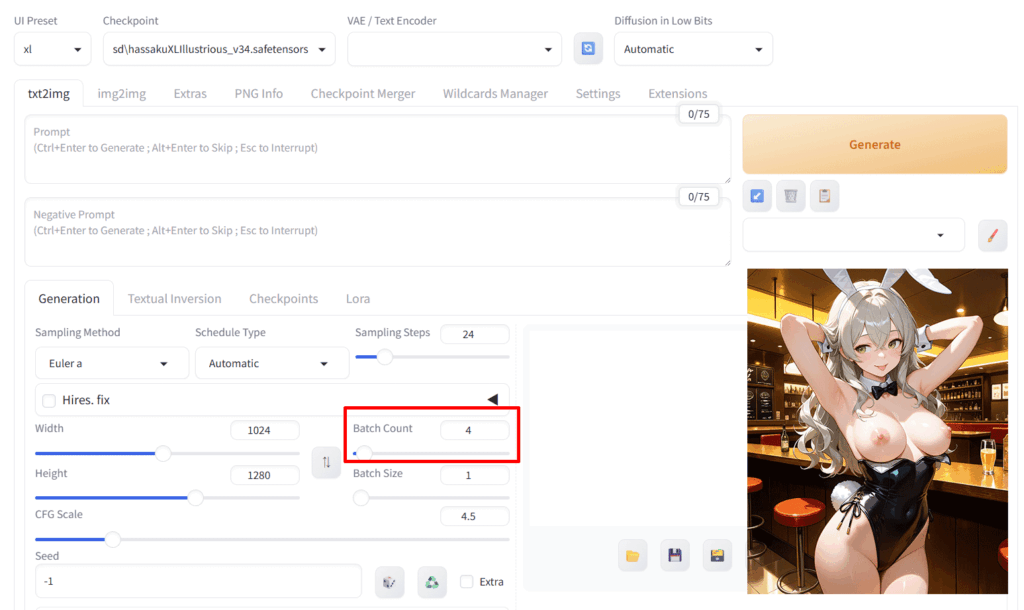
Batch countは、画像生成を何回くり返すかを決める設定です。たとえば、Batch countを「3」にすると、画像生成を3回くり返します。1回につき1枚ずつ出す設定なら、合計で3枚の画像ができます。
つまり、Batch countは1枚ずつ順番に何回作るかを決める数字だと考えるとわかりやすいです。何枚か見比べたいときや、少しずつ違う画像を出したいときに使いやすい設定になります。
最初は、Batch countを2〜4くらいにしておくと、候補を見やすくなります。たくさん増やしすぎると時間がかかりやすいので、まずは少なめで試すのがわかりやすいでしょう。
Batch sizeとは?Batch countとの違いと使い分け
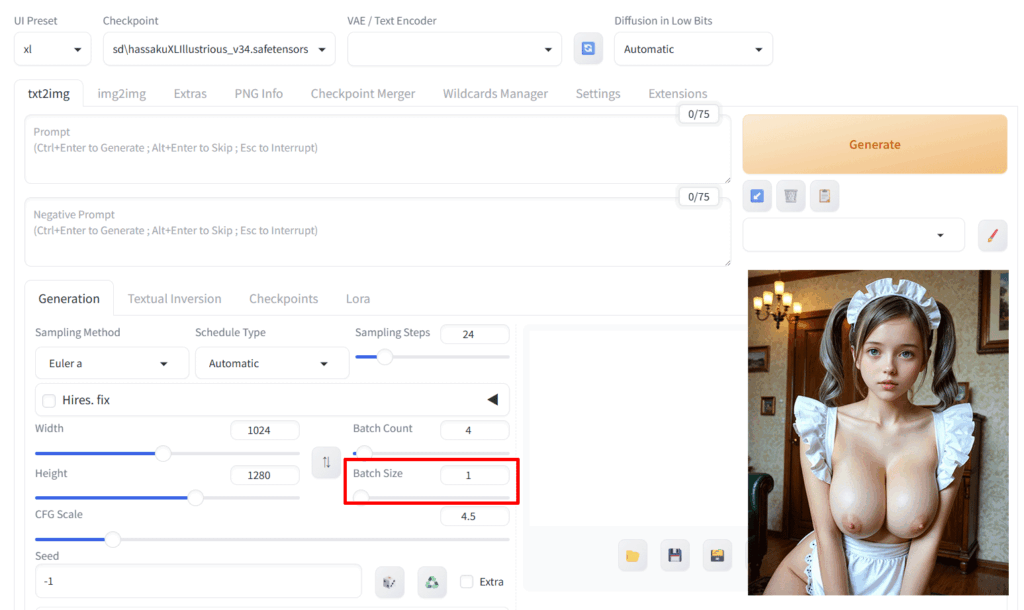
Batch sizeは、1回で同時に何枚作るかを決める設定です。たとえば、Batch sizeを「2」にすると、1回の生成で2枚の画像をまとめて作ります。Batch countが「順番に何回作るか」なのに対して、Batch sizeは一度に何枚作るかの違いがあります。
わかりやすく言うと、Batch countは「1枚ずつ何回作るか」、Batch sizeは「一気に何枚作るか」というイメージです。
ただし、Batch sizeを大きくすると、パソコンにかかる負担が重くなりやすくなります。そのため、最初はBatch sizeを1のままにして、枚数を増やしたいときはBatch countを増やすほうが使いやすいです。
迷ったときは、Batch sizeは1、Batch countを2〜4、ここから始めるとわかりやすいと思います。
Seedとは?同じエロ画像を再現したいときの設定
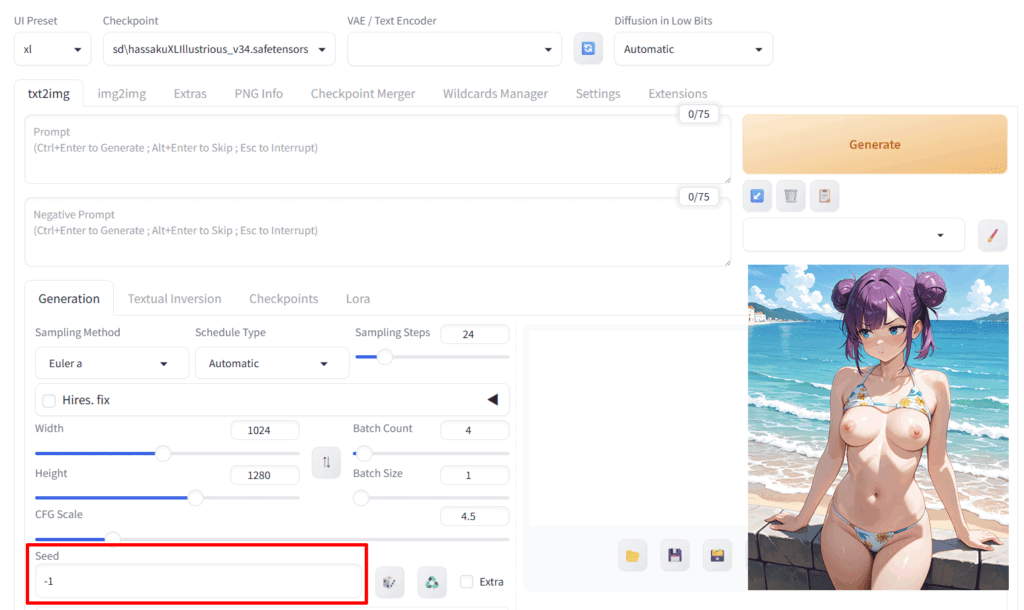
Seedは、画像の出方を決める番号のようなものです。同じモデル、同じプロンプト、同じ設定で、同じSeedを使うと、かなり近い画像をもう一度出しやすくなります。そのため、気に入った画像ができたときにSeedを控えておくと、あとで似た画像を作りたいときに役立ちます。
反対に、毎回ちがう画像を見たいときは、Seedを固定しない使い方が向いています。まずはいろいろな画像を出してみたいときはそのまま使い、気に入った1枚が出たらSeedを保存しておく、と考えるとわかりやすいでしょう。
Seedは同じ画像を再現したいときに使う設定です。最初は難しく考えず、気に入った画像をあとで見返したいときに意識すれば十分だと思います。
まとめ
|
|
 |
Stable Diffusionでエロ画像をきれいに生成するには、プロンプト、ネガティブプロンプト、強調構文を整えたうえで、Sampling Method、Sampling Steps、画像サイズ、CFG Scaleを少しずつ調整していく流れが基本です。
さらに、Hires.fixで仕上がりを整え、Batch countとBatch sizeで生成枚数を管理し、気に入った画像はSeedを残しておくと、あとから再現しやすくなります。
最初からすべての設定を完璧に覚える必要はなく、まずは使いやすい目安から試して、画像の変化を見ながら調整していく進め方で十分です。
この記事を基準に設定の意味を一通り押さえておけば、Stable Diffusionでエロ画像を生成するときに迷いにくくなり、自分に合った設定も見つけやすくなると思います。